
Está actividad puede ser realizad por:
- Administrador
TABLA DE CONTENIDOS
- Dar de alta a nuevos colaboradores (Usuarios) mediante el uso de una plantilla.
- Dar de alta a un nuevo colaborador (Usuario) de manera manual.
- Mi colaborador (Usuario) no recibió el email de acceso.
- Requiero cambiar los datos de mi colaborador (Usuario).
- Eliminar un colaborador (Usuario).
1. Dar de alta a nuevos colaboradores (Usuarios) mediante el uso de una plantilla.
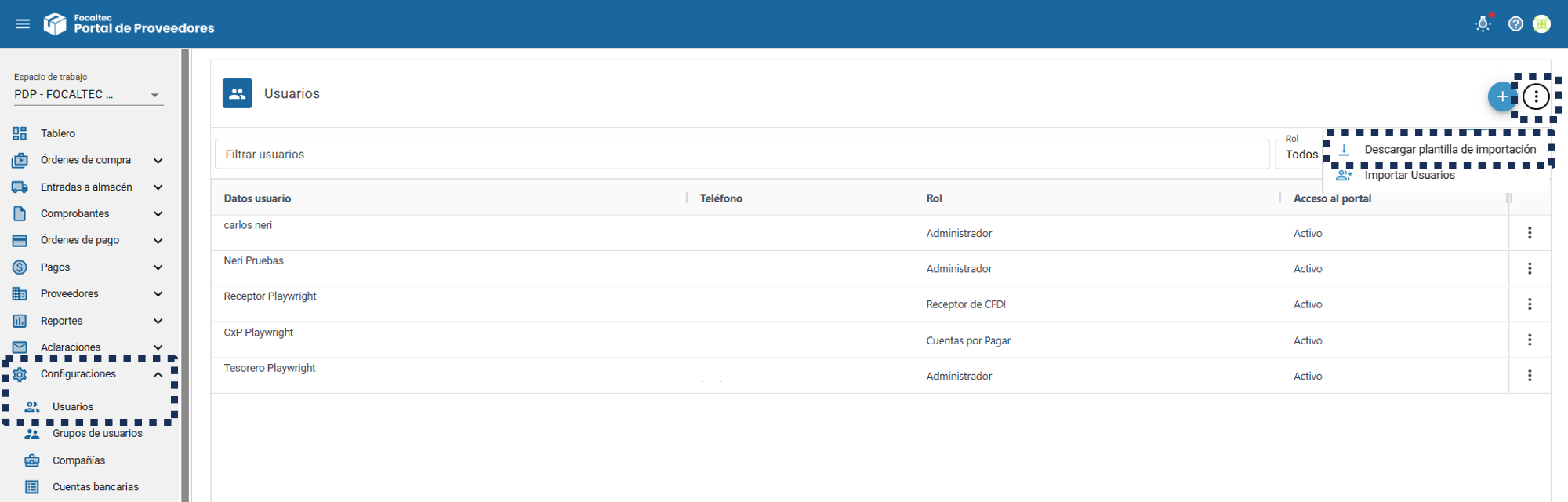
Para dar de alta a nuevos Usuarios mediante el uso de una plantilla y asignarle el rol que le correspondiente dentro de la aplicación de Focaltec Portal de Proveedores deberá dirigirse en el menú Configuraciones > Usuarios > clic menú (icono de 3 puntos) que aparecen en el extremo superior derecho > clic Descargar plantilla de importación:
Buscar en su carpeta de descargas el archivo "plantilla-importación-usuarios", agregar los datos de los nuevos Usuarios, al finalizar deberá de guardar la información.
NOTA: En la columna de "Idioma" ES (significa español) y EN (significa Ingles).

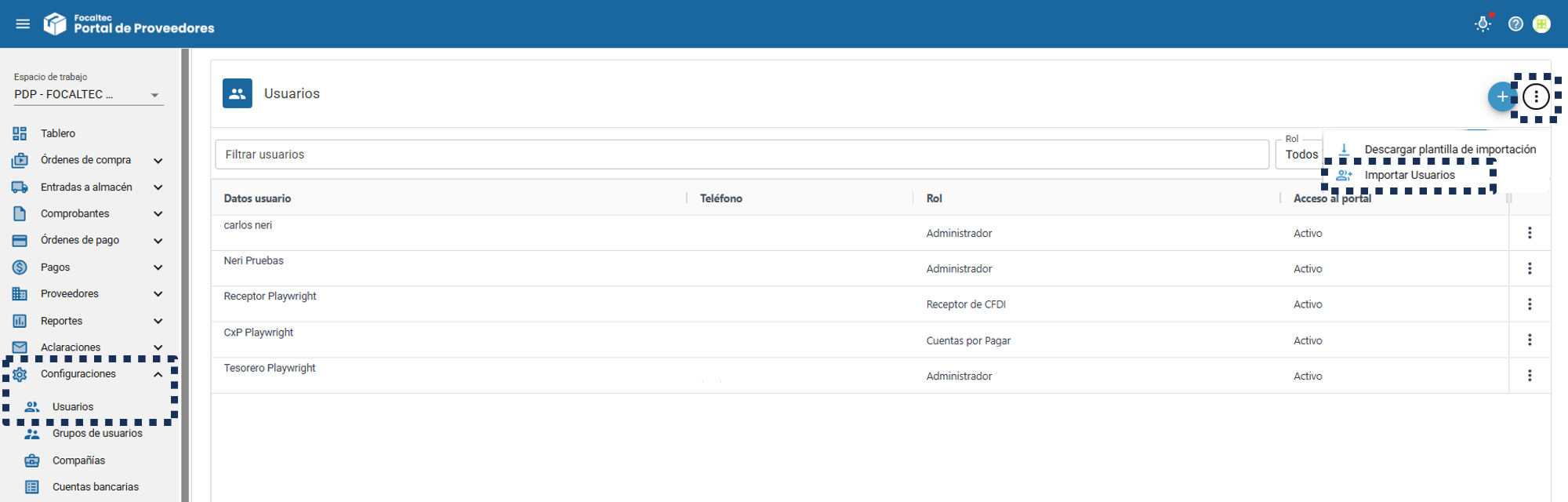
A continuación, en Focaltec Portal de Proveedores deberá dirigirse en el menú Configuraciones > Usuarios > clic menú (icono de 3 puntos) que aparecen en el extremo superior derecho > clic Importar Usuarios:
Buscar en su carpeta de descargas el archivo "plantilla-importación-usuarios" con los datos de los nuevos Usuarios, seleccionarlo, dar clic en "abrir o cargar".
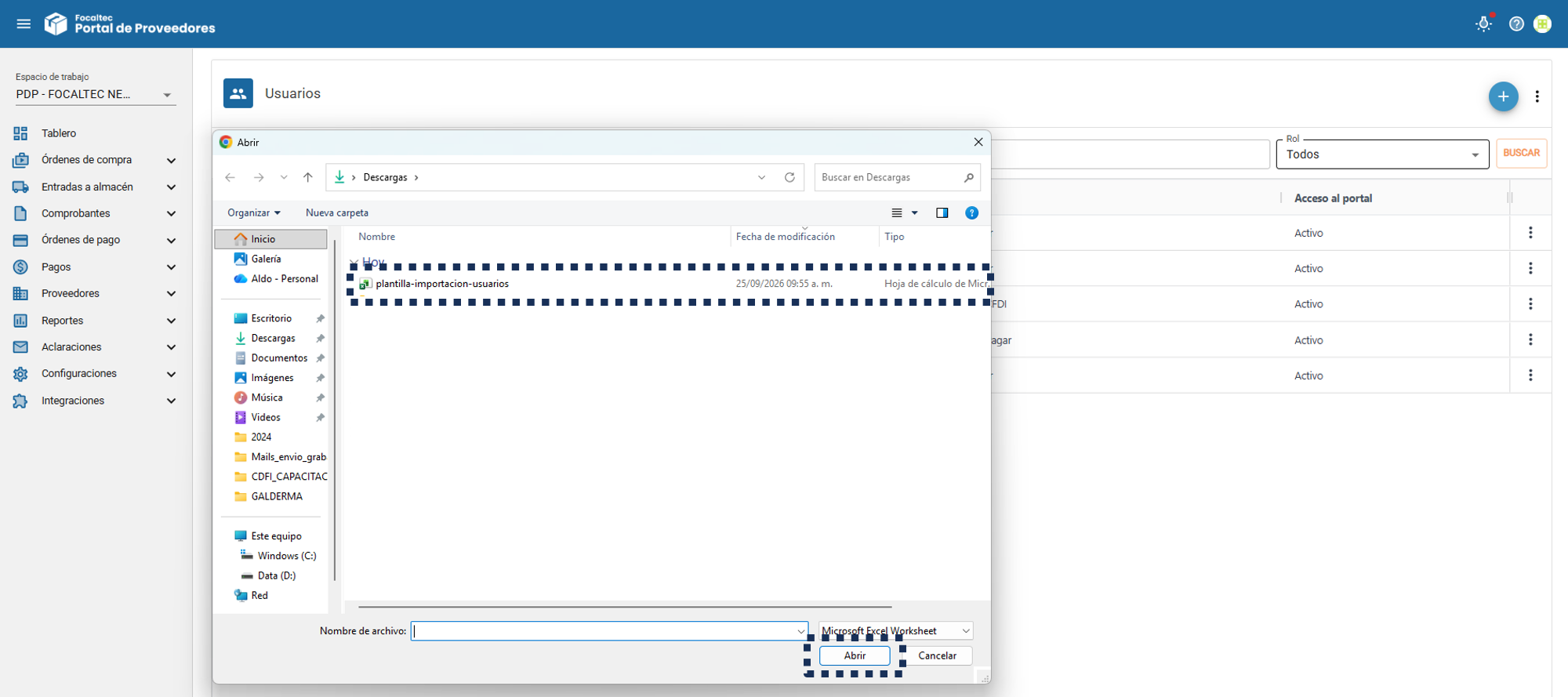
De esta manera usted habrá dado de alta nuevos Usuarios mediante el uso de una plantilla que se encuentra en Focaltec Portal de Proveedores.
2. Dar de alta a un nuevo colaborador (Usuario) de manera manual.
Para dar de alta a un nuevo Usuario y asignarle su rol correspondiente dentro de la aplicación de Focaltec Portal de Proveedores observa el siguiente video:
Los roles y la funcionalidad de cada Rol es:
Rol | Descripción |
Administrador | Administra la aplicación teniendo acceso a todas las opciones disponibles en su aplicación. |
Administrador de expedientes | Se encarga de revisar los documentos cargados por sus proveedores en su respectivo Expediente Digital. |
Receptor de CFDI | Usuario que recibirá notificaciones cuando los proveedores que se le asignen envíen le emitan sus facturas. |
Supervisor de recepción de CFDI | Revisa las acciones realizadas por el Receptor de CFDI. |
Cuentas por pagar | Usuario que programará los pagos y dará seguimiento a los CFDI de pago. |
Tesorero | Realizará los pagos de CFDI. |
Solo Lectura | Acceso de solo lectura. |
Validador especial de expedientes | Usuario encargado de la revisión de ciertos campos del expediente asignados a él. |
NOTA: Deberá repetir la actividad por cada alta que requiera.
3. Mi colaborador (Usuario) no recibió el email de acceso
En dado caso de que su colaborador (Usuario) no llegara a recibir el email, puede proporcionarle un link, dar clic a los 3 puntos que aparecen en el extremo derecho de su colaborador (Usuario).
Se despliega un menú y dar clic en la opción Activar:

Le mostrará un link que puede copiar y compartirle a su colaborador (Usuario):

4. Requiero cambiar los datos de mi colaborador (Usuario).
Seleccione el colaborador (Usuario) al que se le realizarán los cambios en su información, dar clic en los 3 puntos que aparecen al extremo de su colaborador (Usuario).
De clic a la opción Editar:

Edite los valores que se requieran y al finalizar dar clic al botón Actualizar:

5. Eliminar un colaborador (Usuario).
Seleccione el colaborador (Usuario) que requiere, dar clic en los 3 puntos que aparecen del lado derecho de su colaborador (Usuario).
De clic a la opción Borrar:
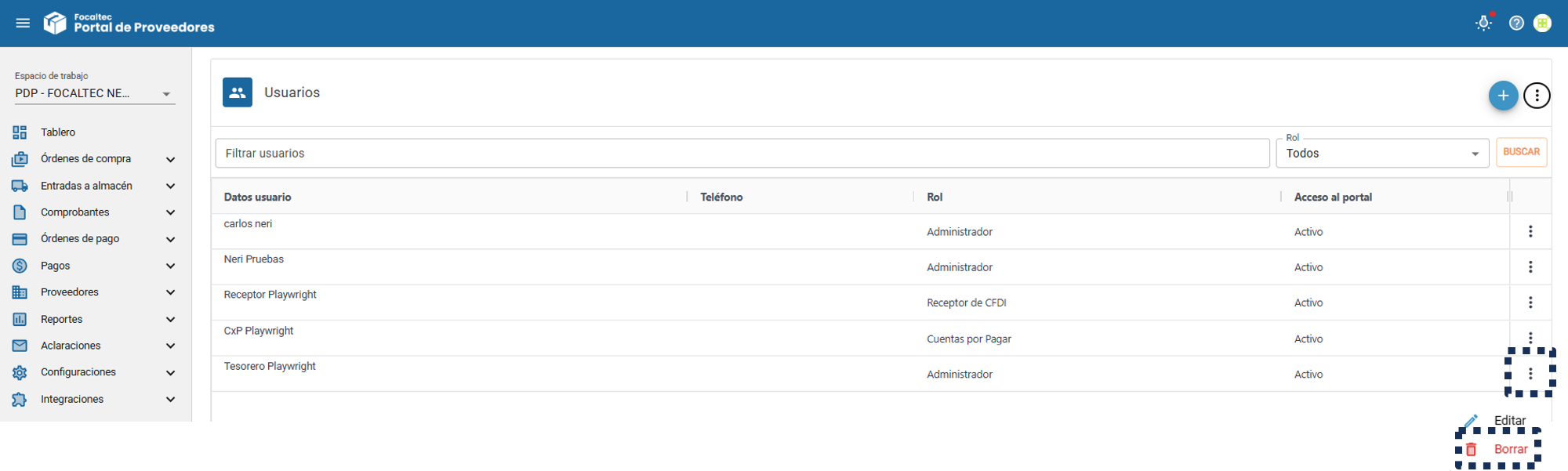
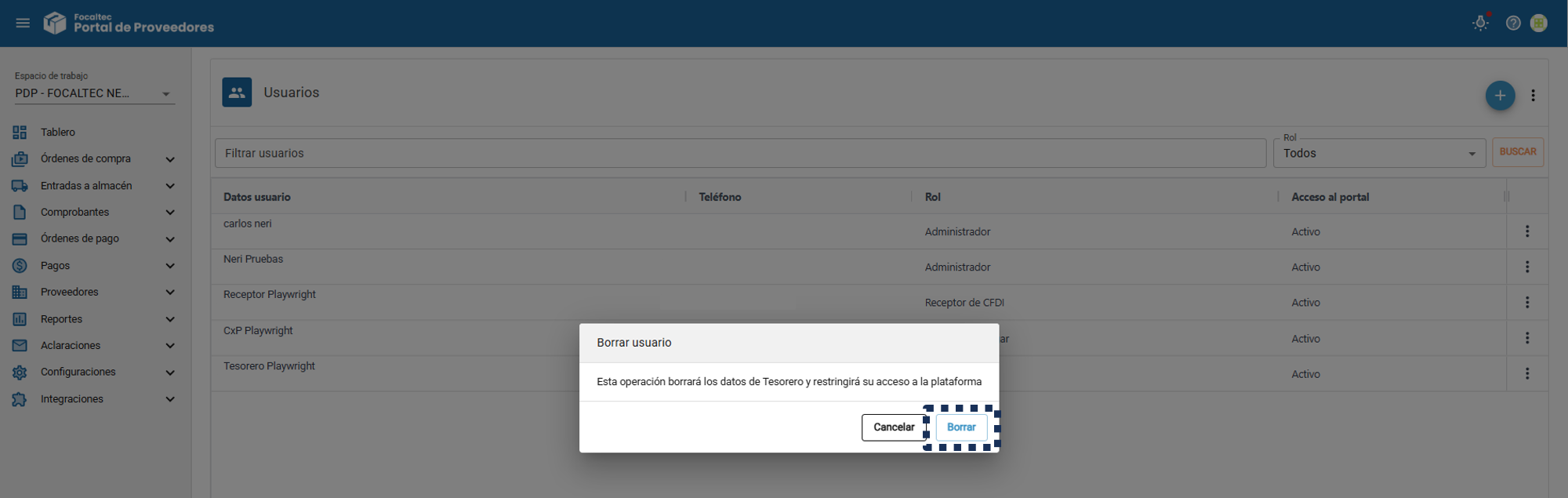
Está acción le mostrará siempre un mensaje de advertencia, al dar clic al botón Borrar se eliminará el registro de su colaborador (Usuario):
NOTA.
* En dado caso de que se intente eliminar a un usuario que forma parte de un “Grupo de usuario” el portal emite una alerta.
