Antecedentes. Cuando la empresa dentro de sus políticas y flujos de trabajo después de realizar un reporte de gastos asociado a un anticipo, tiene como proceso realizar una devolución, el Usuario deberá de realizar lo siguiente:
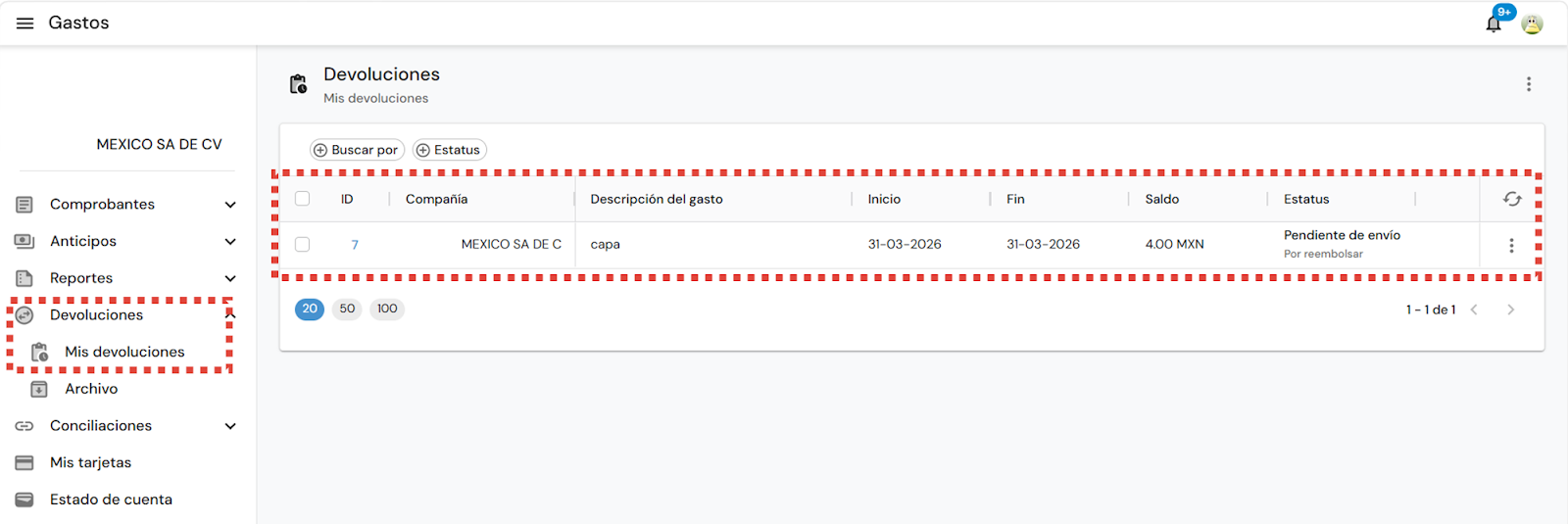
Ingresar al portal de Focaltec Control de gastos en la opción de "Devoluciones > Mis devoluciones", el portal enlista las devoluciones que se tiene pendiente de realizar (Estatus: Pendiente de envío Por reembolsar) por parte del Usuario, dar clic en el ID de la devolución para ver el detalle.
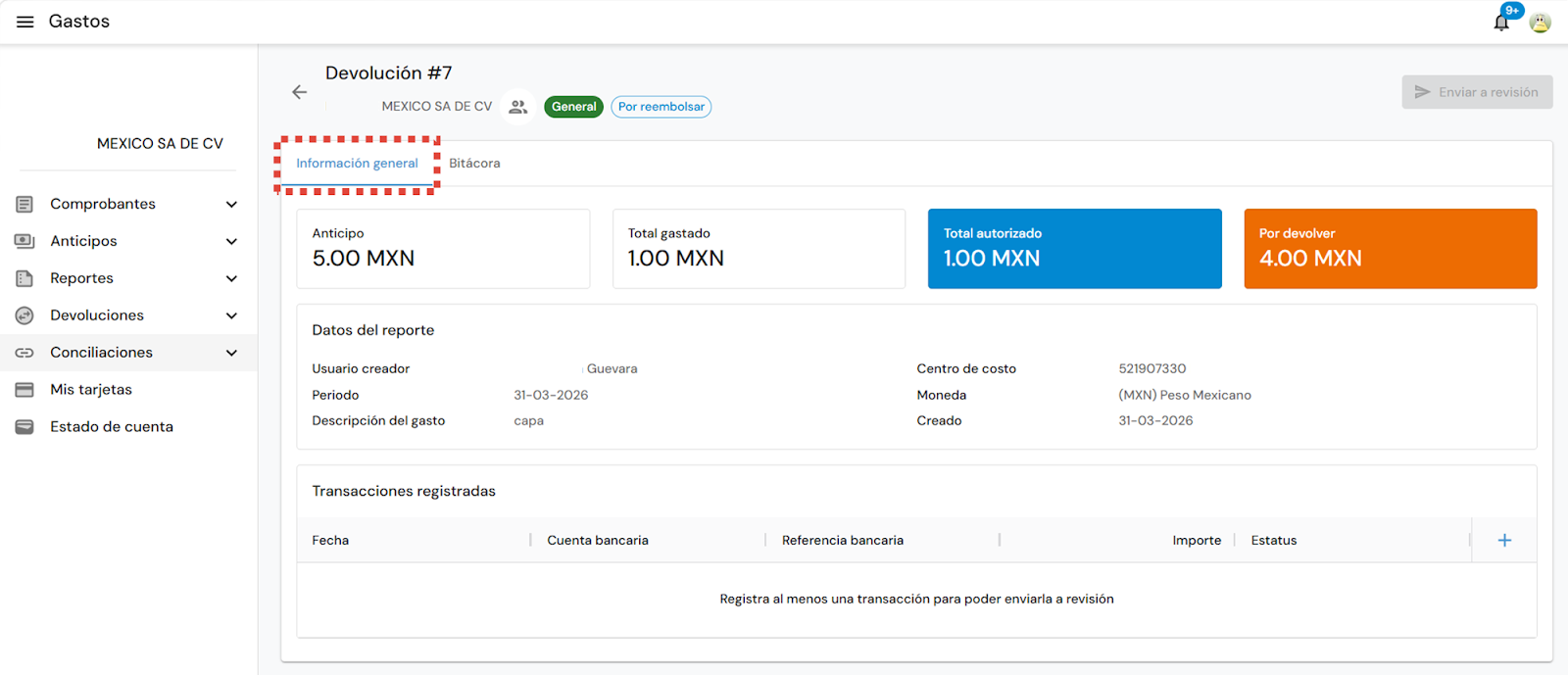
Se observa en la pantalla dos pestañas con el detalle de la devolución.
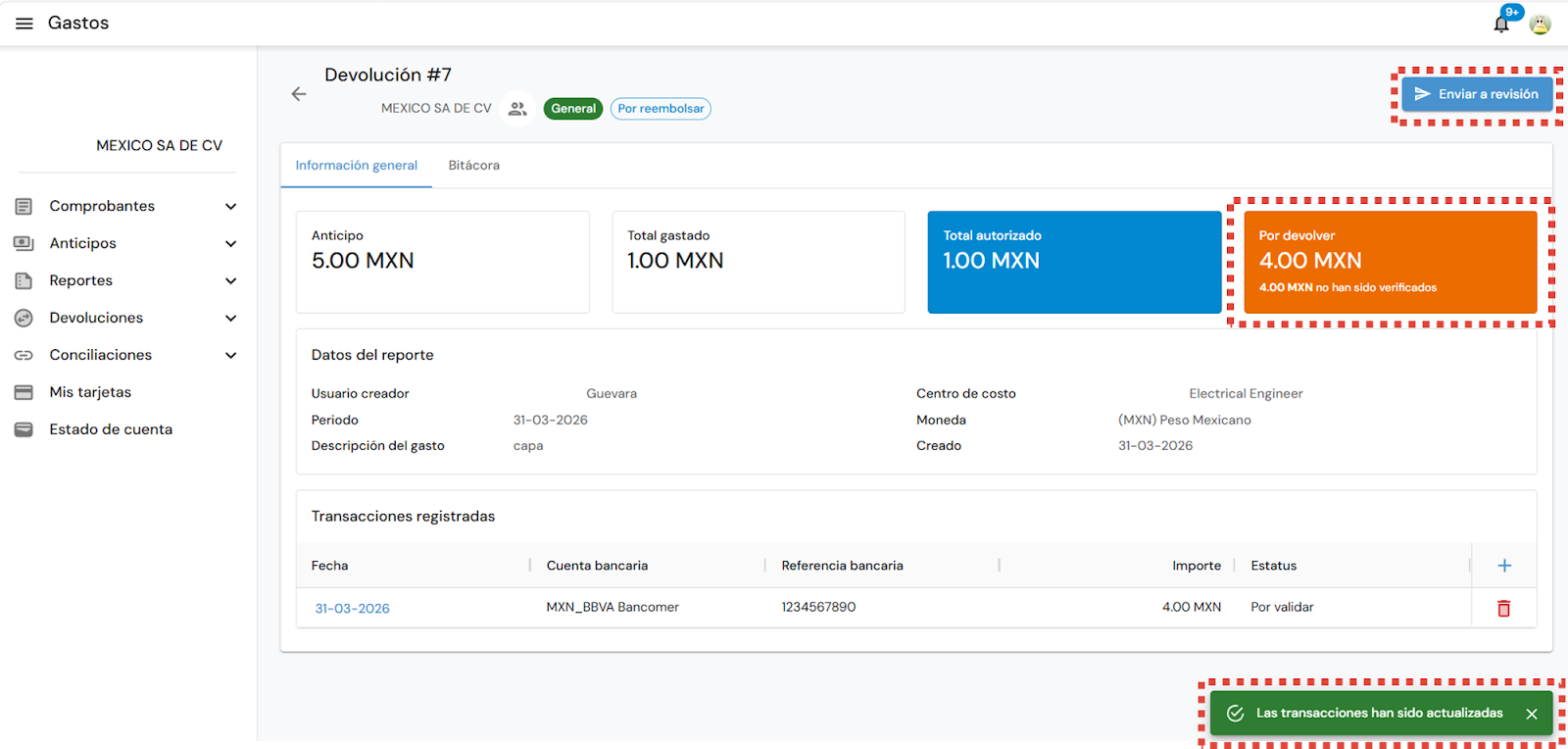
En la pestaña de “Información general”, indica los Montos de (Anticipo, Total gastado, Total autorizado y Monto por devolver), Datos del reporte, (Usuario creador, Periodo fecha inicio y fin, Descripción del gasto, Centro de costo, Moneda, Creado), Transacciones registradas.
En la pestaña de “Bitácora” se muestra el histórico con la información de la devolución, Fecha / Hora de creación o cambio de estatus, ¿Quién? cambio el estatus de la devolución, Estatus iniciales / finales, Monto gastado y autorizado y Comentarios.

En la pestaña de “Información general > Transacciones registradas”, dar clic en el icono de “Agregar +”.
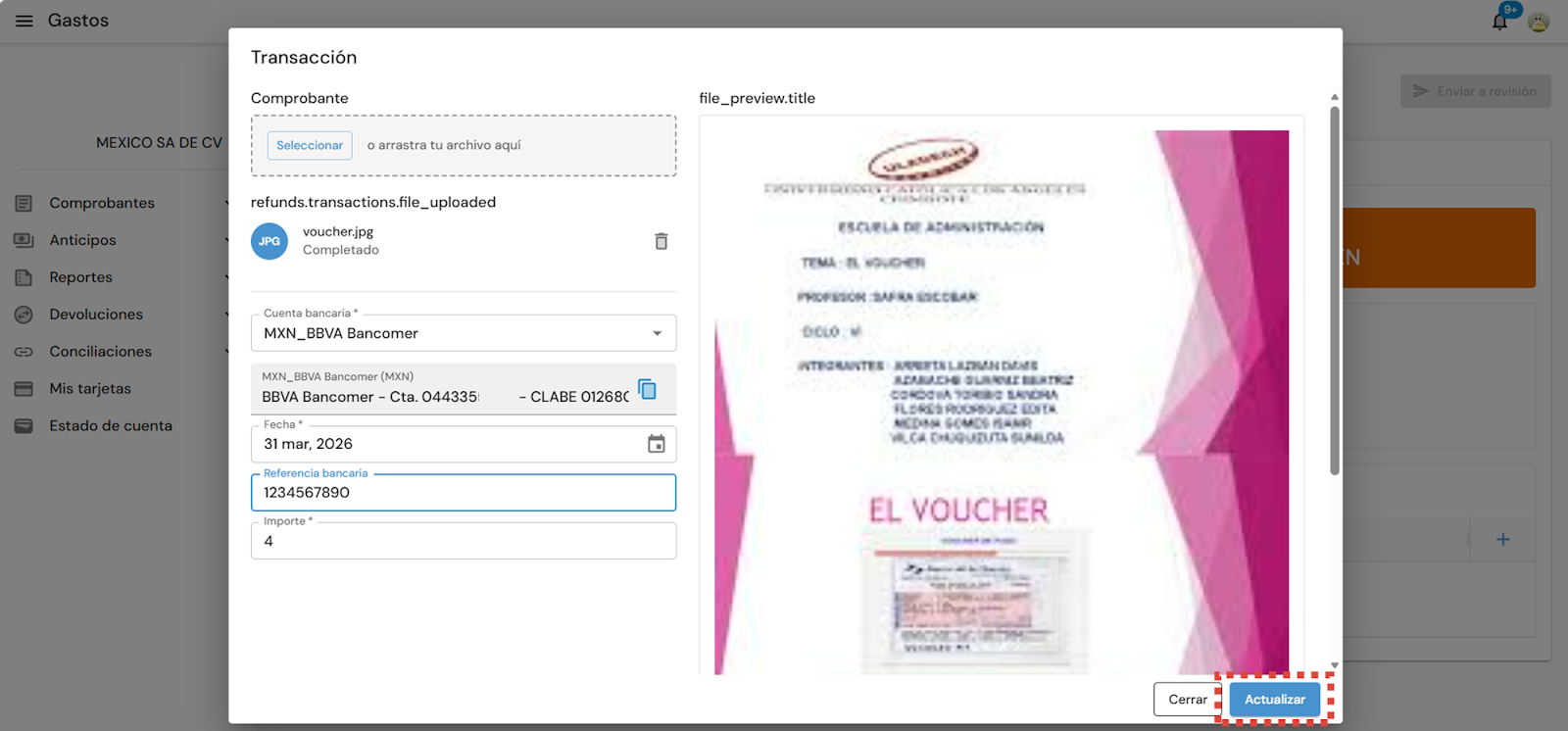
Podrás ver una subventana donde se deberá de registrar la información relacionada a la devolución:
Comprobante. Se puede agregar un PDF / Imagen que demuestre que se realizó el depósito de la devolución.
Cuenta bancaria. Podrás visualizar y seleccionar el nombre de la cuenta bancaria en la cual fue depositada la devolución.
Datos de cuenta bancaria. Confirmarás los datos de la cuenta bancaria en la cual debe de realizarse el depósito de la devolución.
Fecha. Registrar día / mes / año en el que se realiza o realizó la devolución.
Referencia bancaria. Serie de números que permite identificar el depósito y devolución realizada.
Importe. Registrar el “Monto total” de la devolución realizada a la empresa.
File_preview. Se puede observar el PDF / Imagen donde se demuestra que se realizó el depósito de la devolución.
Dar clic en “Actualizar”.
El portal muestra la vista principal de la devolución junto con el mensaje “Las transacciones han sido actualizadas”, dar clic en el icono de “> Enviar a revisión”.
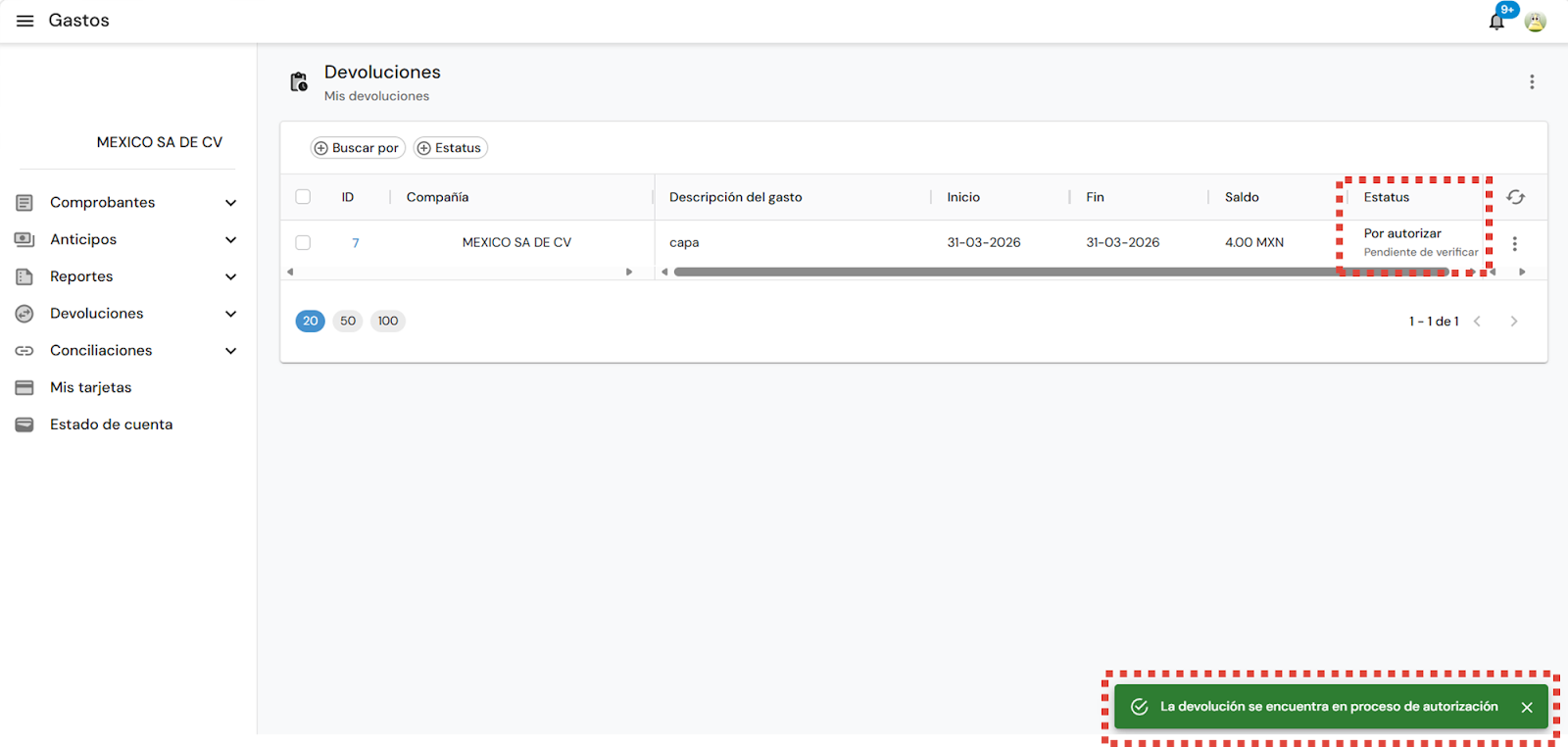
Para continuar con el seguimiento a la devolución el portal emite una alerta, donde se confirma que “La devolución se encuentra en proceso de autorización” y el estatus “Por autorizar”.
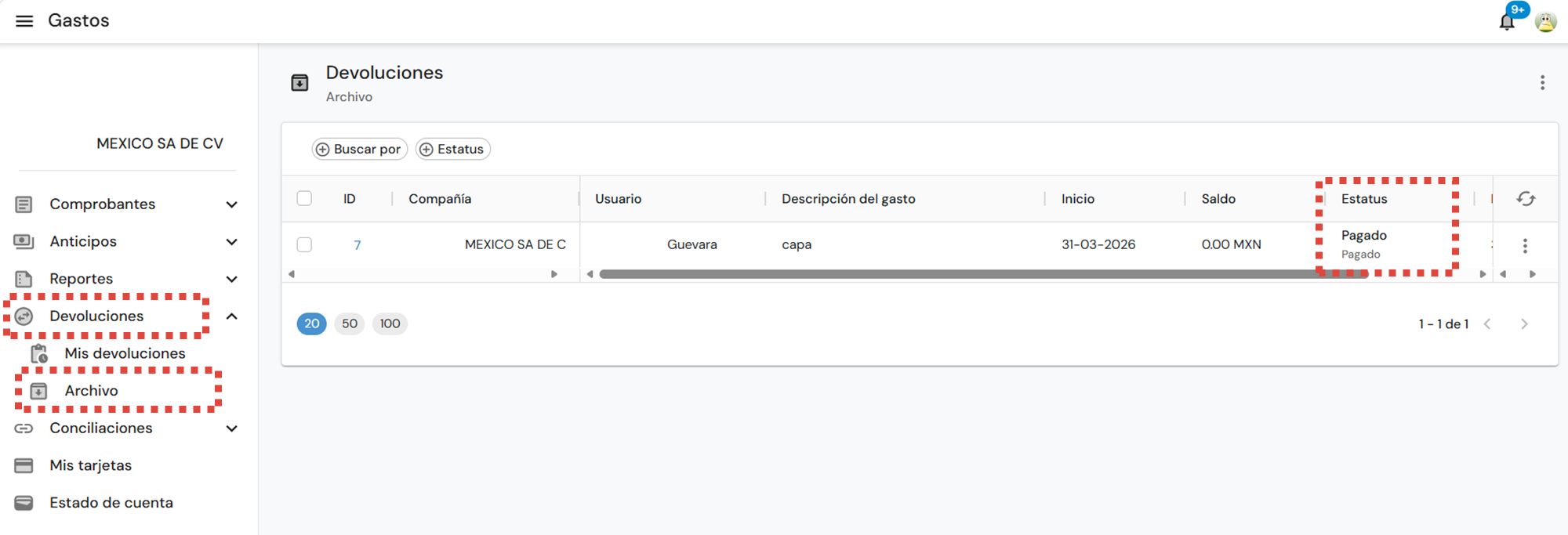
Para finalizar, después de que el “Administrador o Tesorero” revisen la devolución realizada, el Usuario “Gastador” deberá ingresar al portal de Focaltec Control de gastos en la opción de "Devoluciones > Archivo", el portal enlista las devoluciones que se han realizado, se tiene que validar el estatus y este tendrá que ser “Pagado”.