
Esta actividad puede ser realizada por los roles:
Gastador
Tesorero
Administrador
Antes de mostrar los pasos a realizar, es necesario considerar que está funcionalidad debe ser solicitada por el Administrador de la empresa al área de Soporte de Focaltec Control de gastos, pudiendo existir un costo adicional y el tiempo de activación puede ser variado.
Esta guía es una referencia para el uso de la funcionalidad "Conciliaciones" que puede variar de acuerdo a la necesidad de su empresa si es que se solicitó una configuración especial.
Reglas base
Antes de comenzar es necesario considerar lo siguiente:
1.- Los estados de cuenta que proporcionan los bancos tienen un formato especial (excel, pdf, csv, etc), por lo que le pedimos de favor que no edite este archivo.
En caso de que requiera revisarlo, le pedimos realizar una copia del documento, ya que si se abre y guarda en Excel “por ejemplo” es muy probable que dañe el formato del archivo y este no pueda ser cargado a la aplicación.
Si no se sigue está indicación y la aplicación no le permite cargar el documento, será necesario descargar de nuevo el formato del banco.
2.- Una vez cargado el estado de cuenta, el usuario podrá realizar la conciliación de sus comprobantes.
3.- Si se llegara a cargar más de un estado de cuenta del mismo mes, la aplicación solo cargará los movimientos que aún no hayan sido identificados.
Para agregar el estado de cuenta con el resumen de los movimientos, es necesario realizar las siguientes acciones:
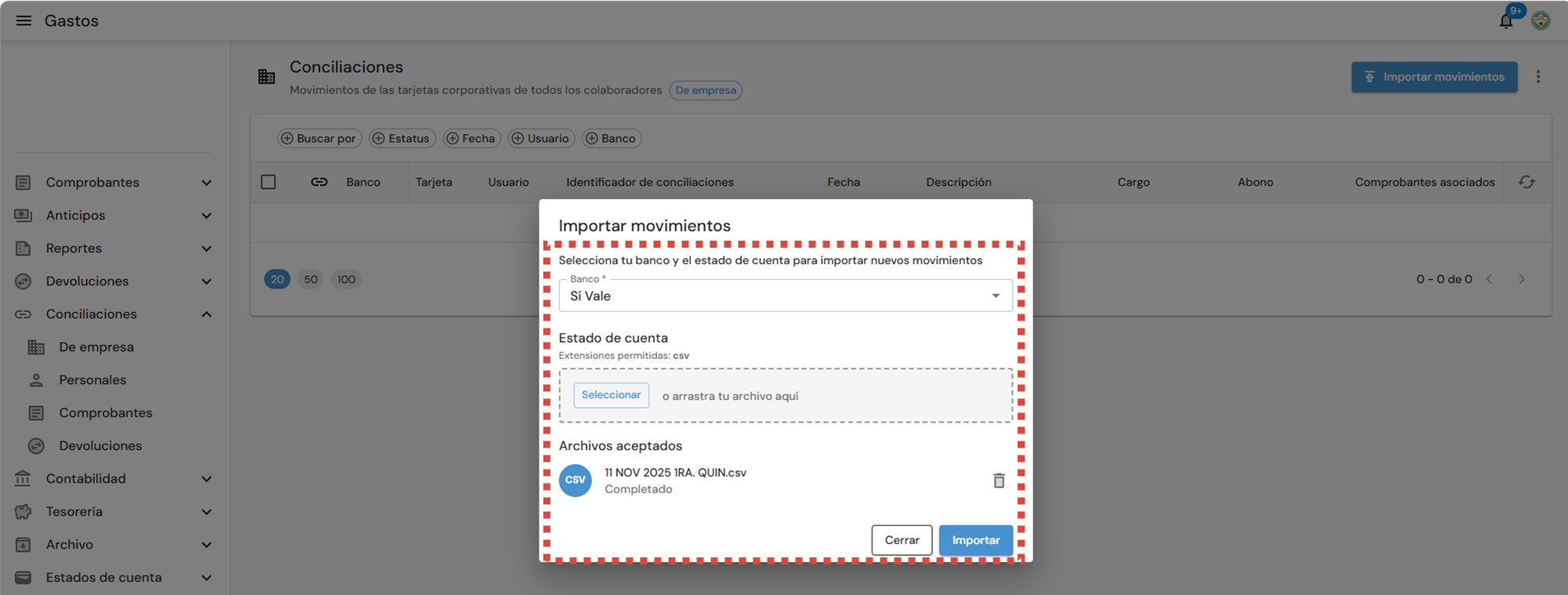
Ingresar al portal de Focaltec Control de gastos en la opción de "Conciliaciones > De empresa > Importar movimientos", el portal enlista los movimientos del estado de cuenta que ya se tiene agregados de registros pasados.

En la siguiente ventana deberá de agregar la siguiente información:
Banco. Es un menú desplegable donde el usuario debe seleccionar el banco del que provienen los movimientos.
Estado de cuenta. Puedes “Seleccionar o Arrastrar y soltar” para cargar un archivo desde el equipo con la información del estado de cuenta a cargar.
Después de agregar la información y validar que los datos son correctos, dar clic en “Importar”.

Finalmente el portal emite una ventana con el título “Resultado de importación” y se podrá ver lo siguiente:
Conciliado por sistema: movimientos que coinciden automáticamente con comprobantes o registros existentes.
Pendiente de conciliar: movimientos que requieren revisión manual.
No aplica: registros que no corresponden a movimientos conciliables.
Dar clic en “Cerrar”, para poder ver los movimientos que se han registrado.
