Está acción puede ser realizada por el:
Administrador
Administrador REPSE
Los pasos a seguir para realizar la Revisión, Aprobación o Rechazo de Expedientes digitales de contratos SE son los siguientes:
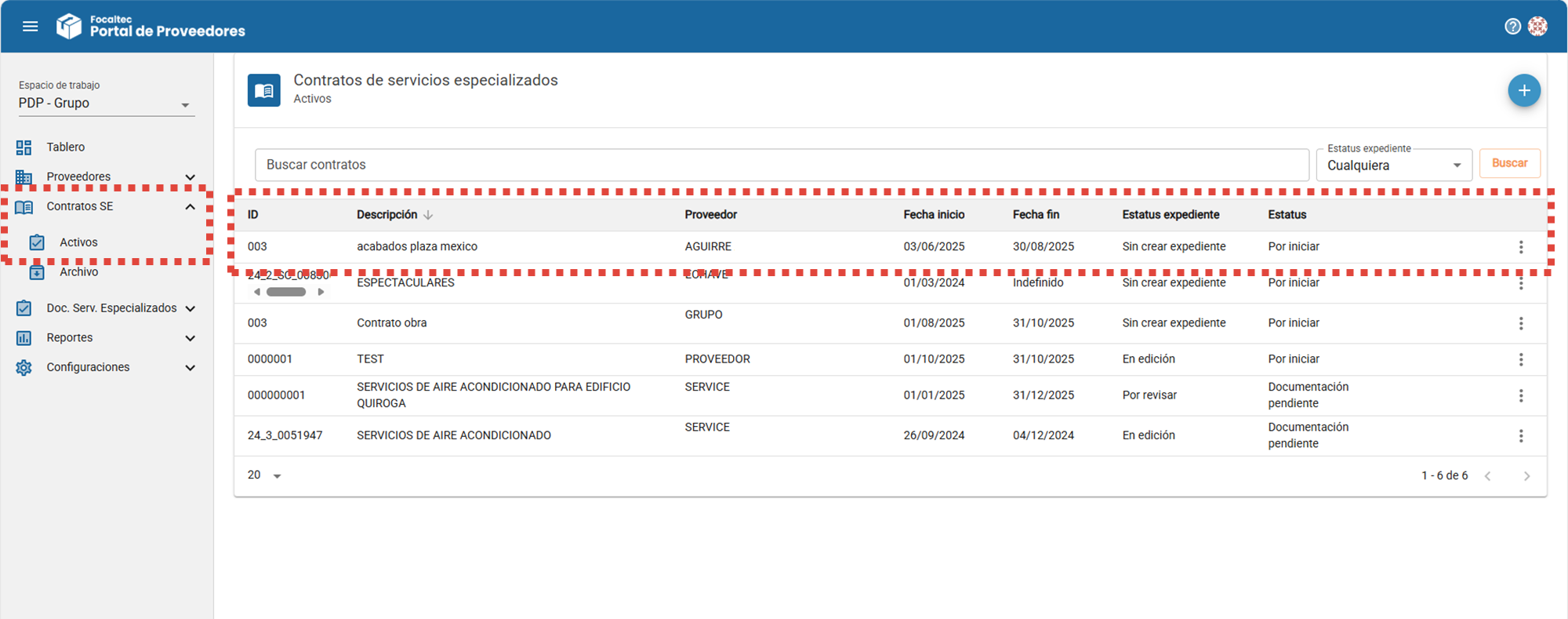
El Usuario desde la plataforma de Focaltec Portal de Proveedores podrá verificar el expediente digital de Contratos SE enviado por el Proveedor dentro del menú “Contratos SE > Activos > Dar clic en el contrato que quieres revisar”.
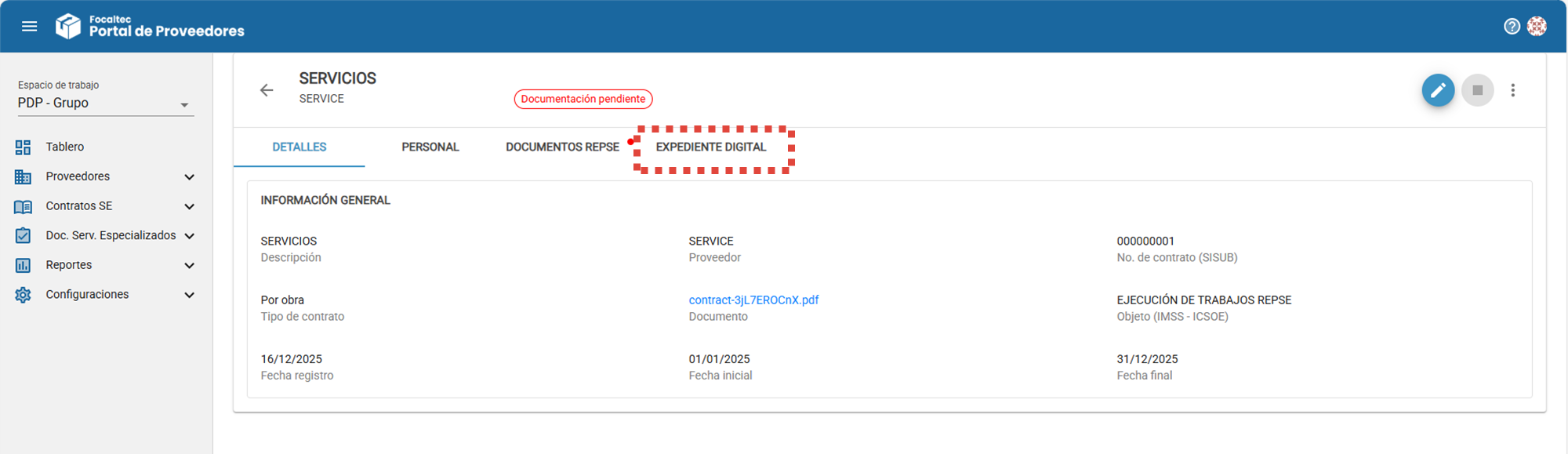
En esta ventana podremos ver las siguientes pestañas (Detalles, Personal, Documentos REPSE y Expediente Digital), después dar clic en “Expediente Digital”.
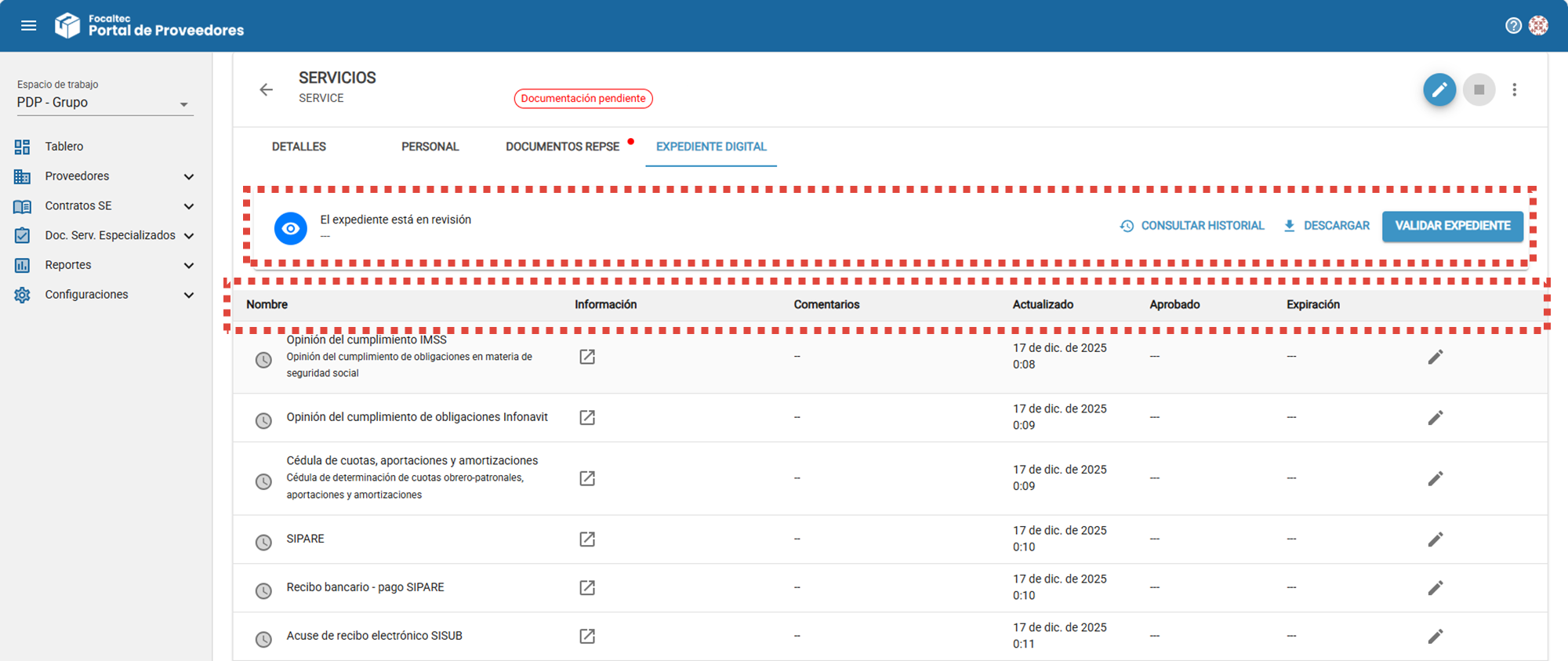
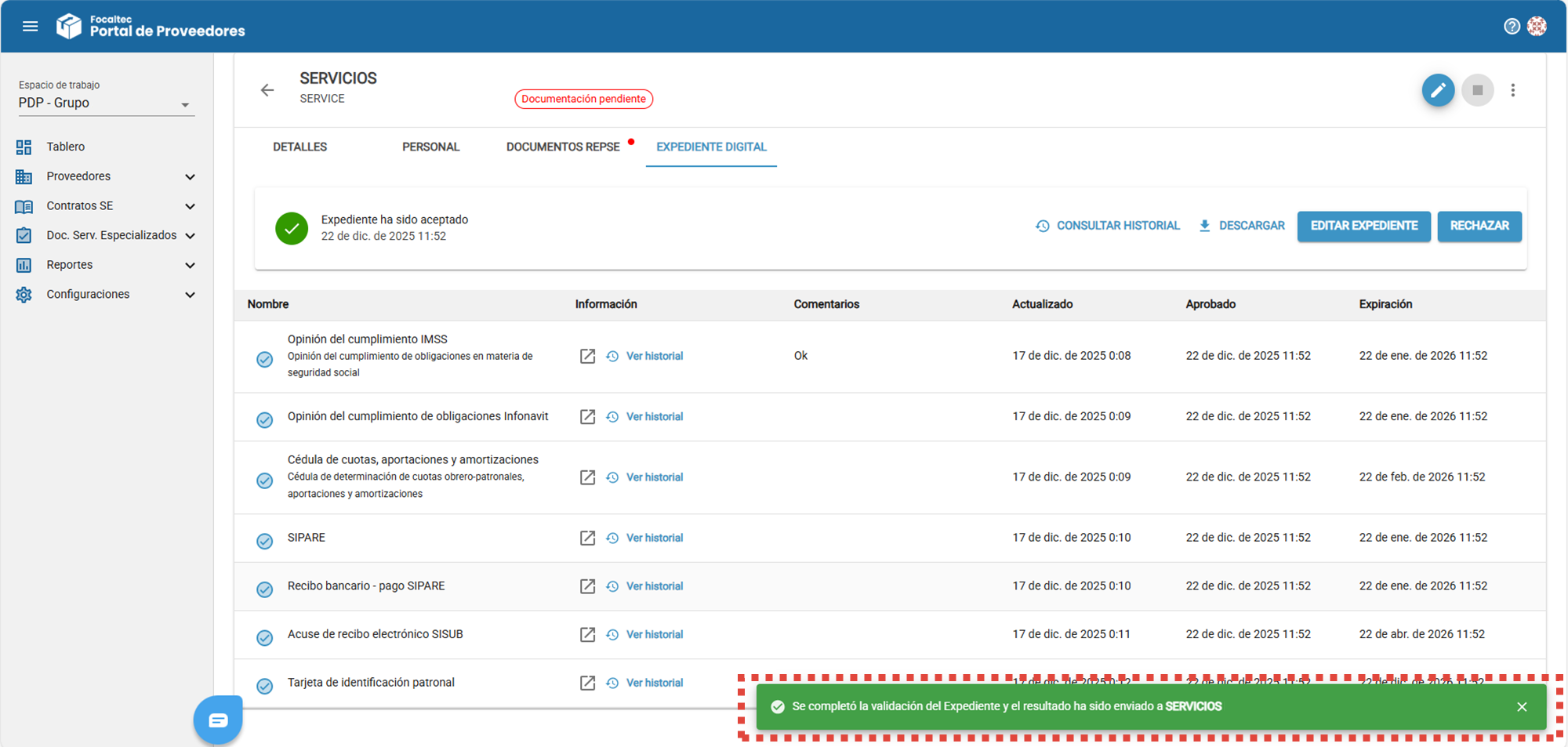
A continuación se muestran los siguientes apartados que permitirán conocer el detalle del Expediente digital de Contratos SE:
El sistema muestra el estatus que actualmente tiene el Expediente: “En revisión”.
Consultar historial: Bitácora que permite ver las diferentes actividades que se han realizado dentro del expediente.
Descargar: permite obtener una copia del expediente digital (Carpeta tipo ZIP con toda la información registrada).
Validar expediente: opción utilizada una vez que la documentación ha sido revisada.
En la tabla de documentos, se consideran las siguientes columnas:
Nombre: tipo de documento cargado.
Información: acceso al archivo para su consulta (Dar clic).
Comentarios: observaciones o notas que se pueden registrar al momento de revisar.
Actualizado: fecha y hora de la última carga de información.
Aprobado: fecha y hora cuando se acepta la información.
Expiración: fecha de vigencia del documento (Fecha límite para poder actualizar la información).
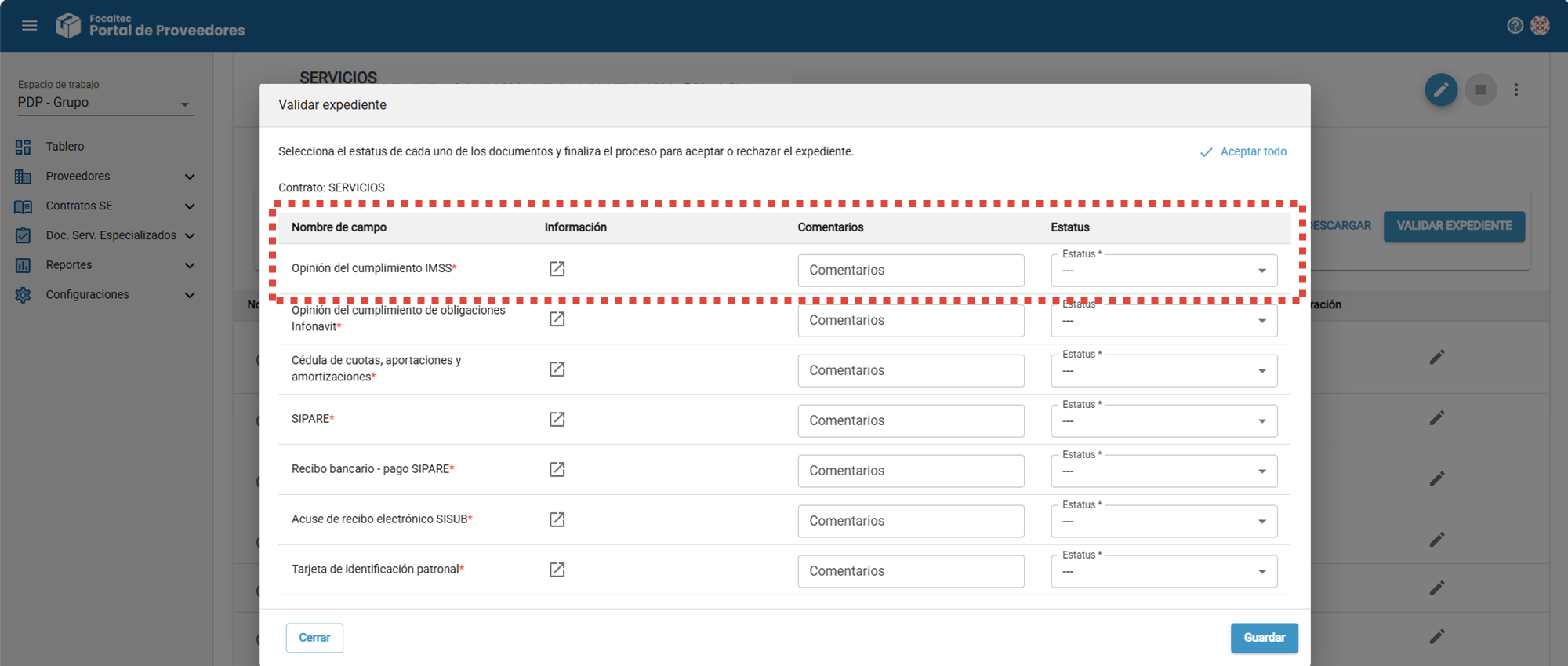
Dar clic en “Validar expediente”:
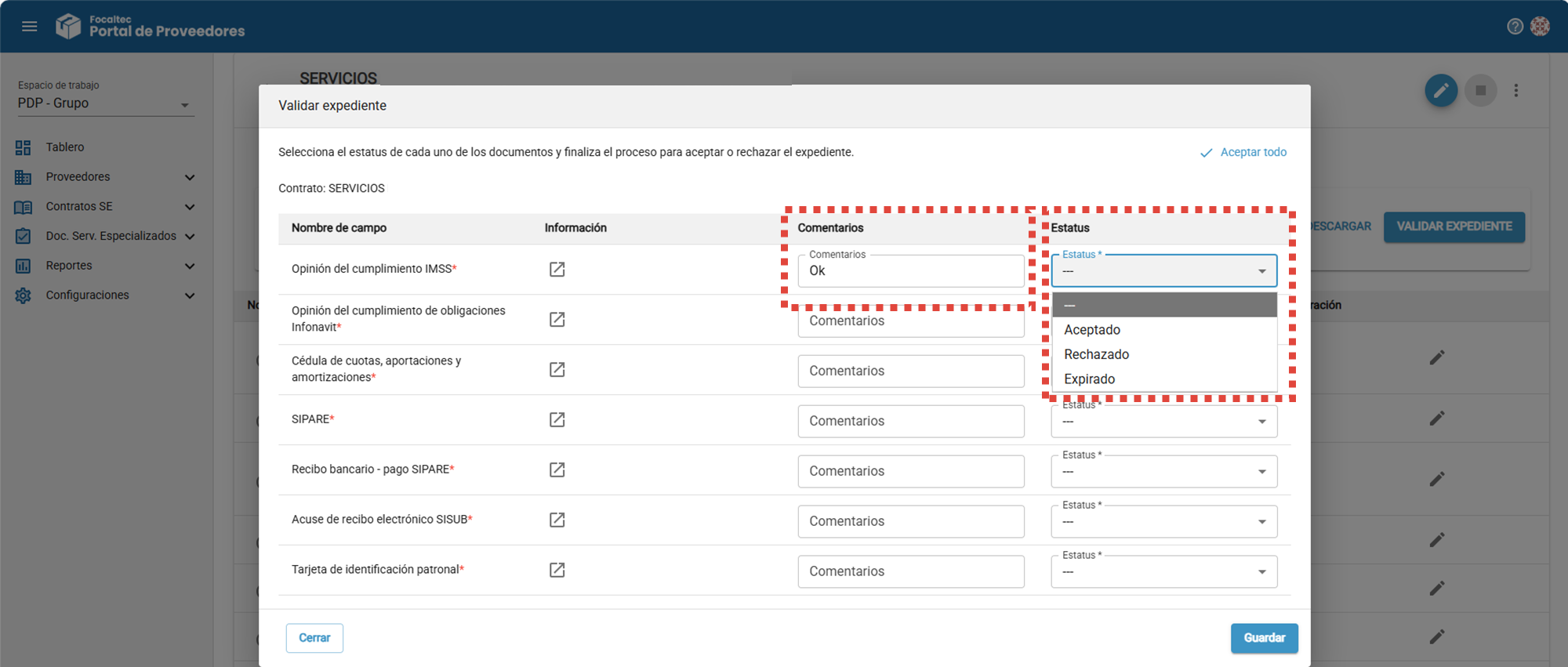
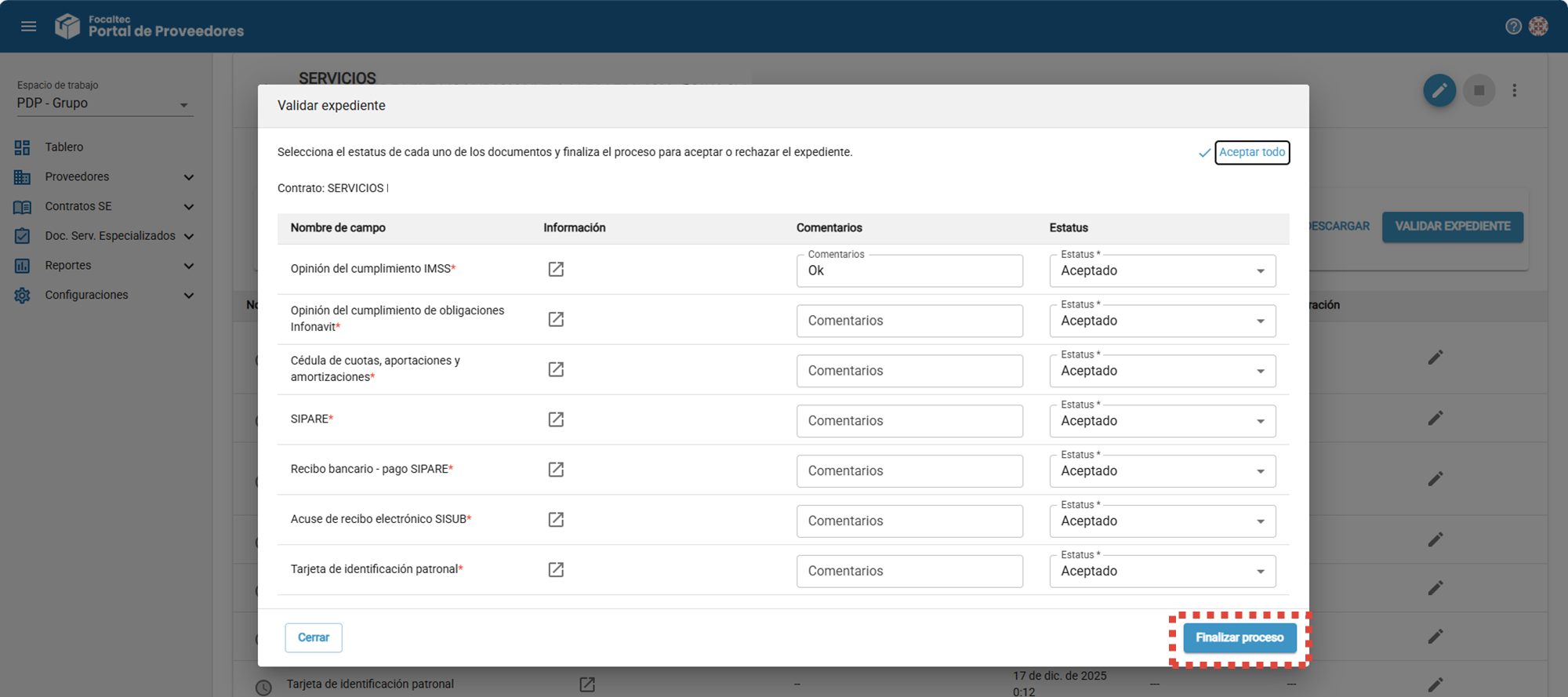
A continuación se pueden agregar “Comentarios” sobre los documentos y en el espacio de “Estatus” se debe seleccionar la opción (Aceptado, Rechazado o Expirado) que aplica para este documento, por último dar clic en “Finalizar proceso”.
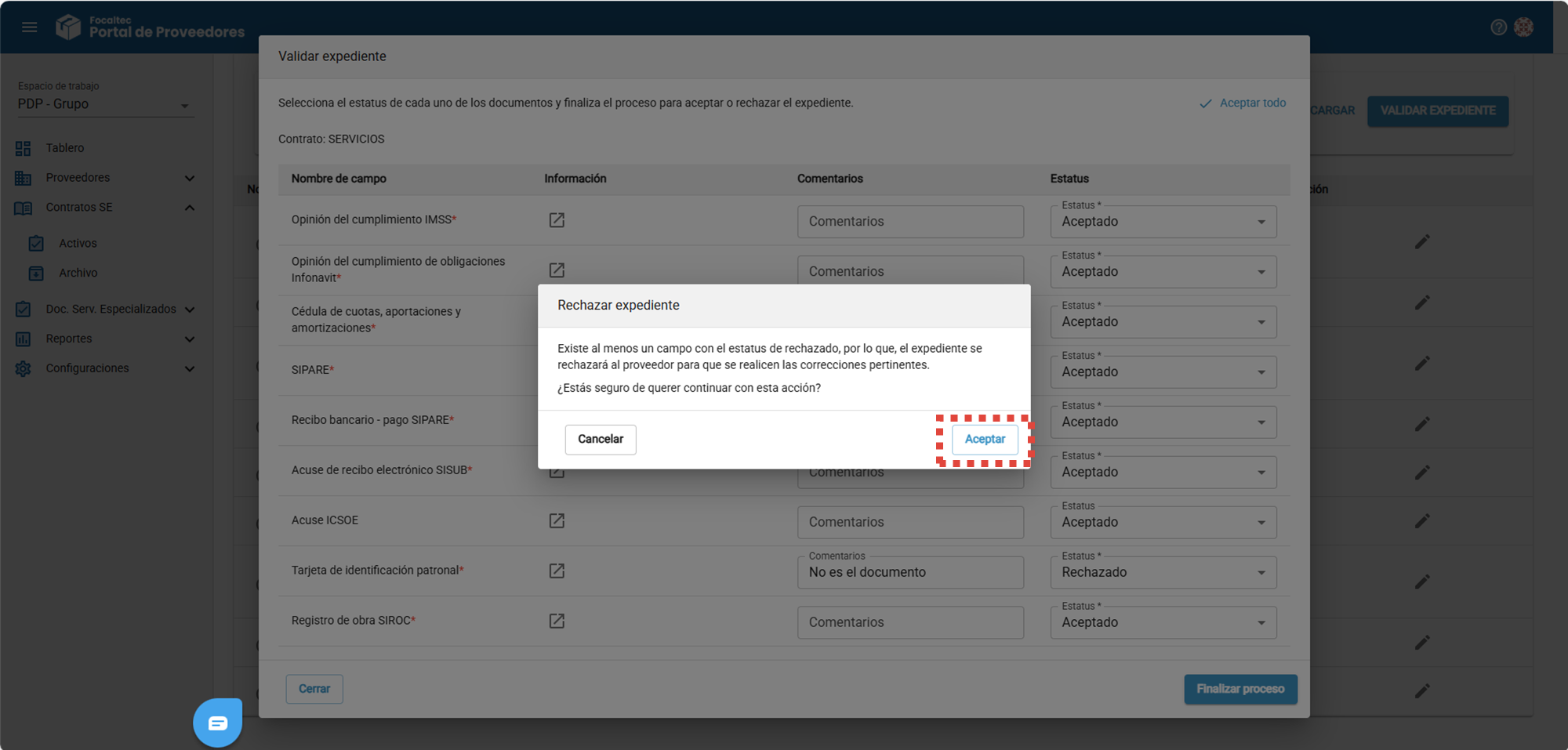
NOTA: En dado caso de que se rechace algún documento, el Proveedor deberá de volver a enviar su expediente a revisión y de nuevo el Usuario “Administrador - Administrador REPSE” tendrá que revisar esta documentación, dar clic en “Aceptar”.
Por último el portal muestra un mensaje “Se completo la validación del Expediente y el resultado a ”
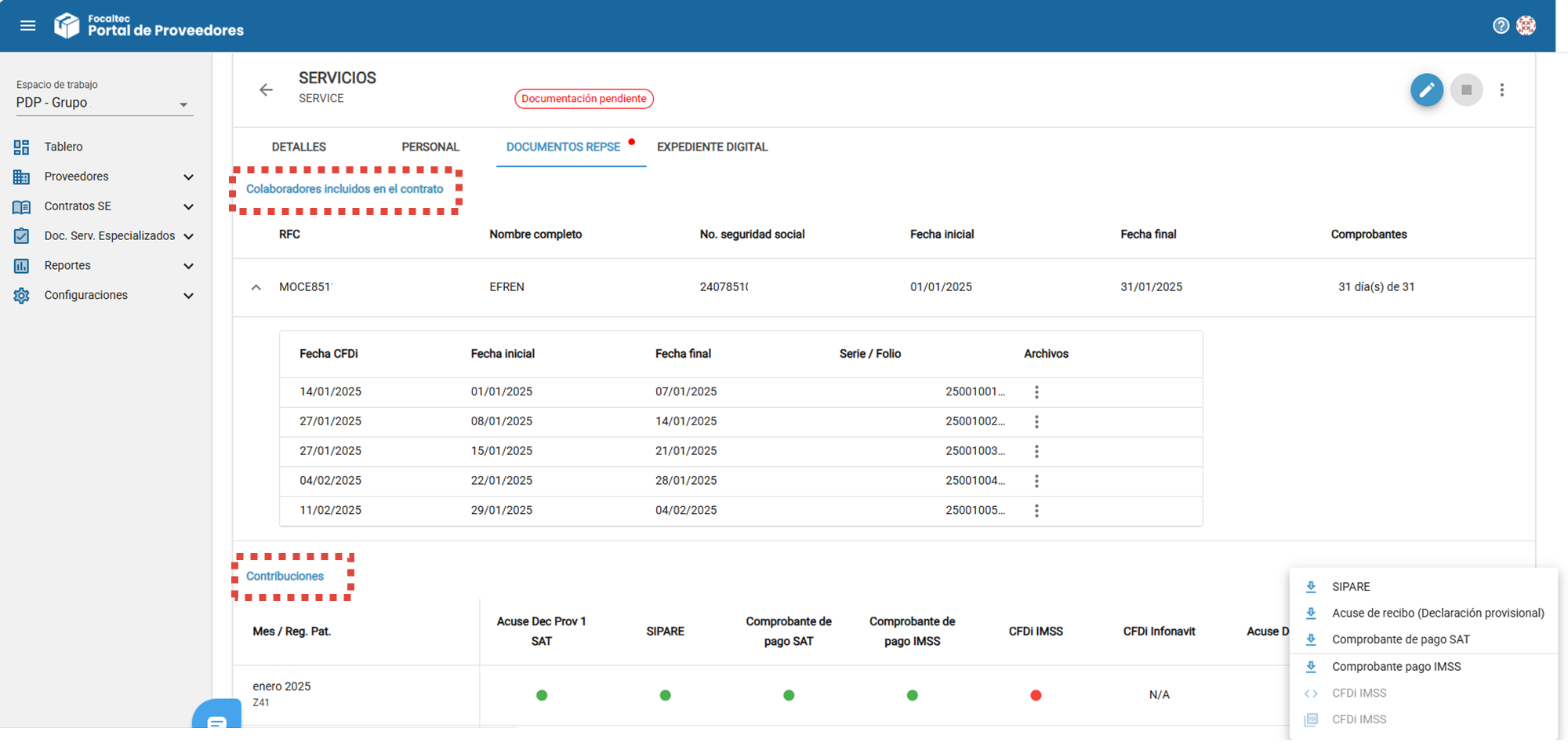
La siguiente actividad que debes de realizar es “Validar los Documentos REPSE”, en la venta principal de cada contrato dar clic en “Documentos REPSE”.
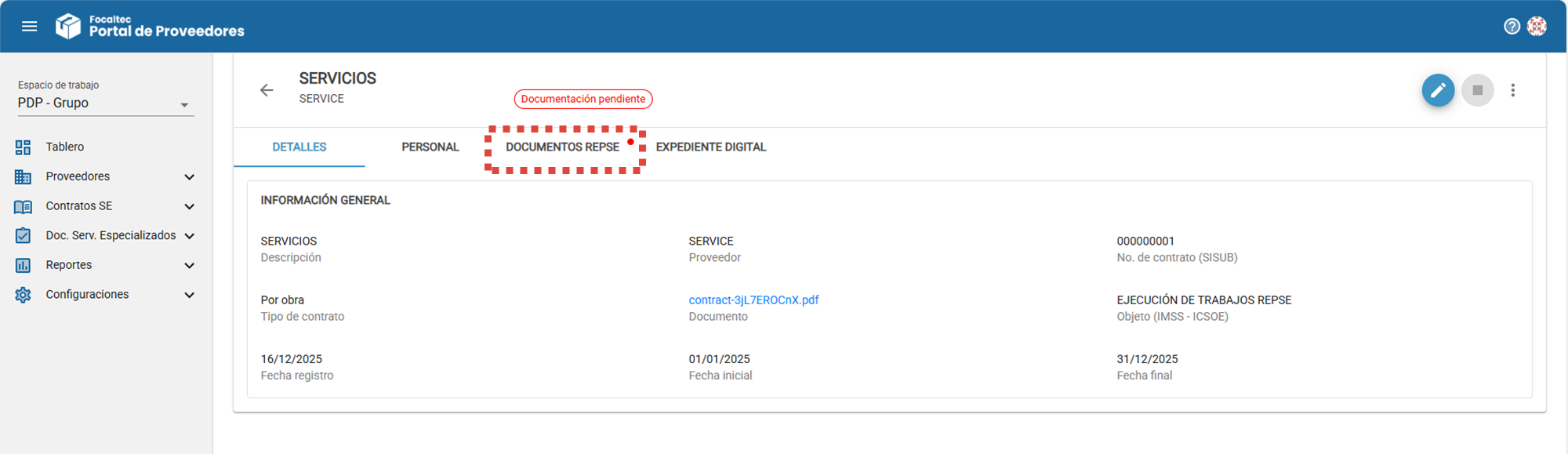
Se observa un resumen de los datos (Información) registrada con relación a la prestación de servicios especializados.
Colaboradores incluidos en el contrato. Se pueden ver enlistados todos aquellos colaboradores que estuvieron prestando servicios a nombre del Proveedor, se pueden consultar datos en general para cada persona (RFC, Nombre completo, NSS, Fecha inicial - final y Comprobantes), para cada colaborador puedes desplegar los comprobantes “XML” de nómina registrados.
Contribuciones. De acuerdo al pedido “Mes” en donde estuvo prestando sus servicios se puede consultar los documentos registrados:
Acuse Declaración Provisional SAT
SIPARE - SUA
Comprobante de pago SAT
Comprobante de pago IMSS
CFDI IMSS
CFDI Infonavit
Para esta información de contribuciones registrada encontrarás un colorimetría que te indicada una acción:
Verde: documento cargado y correcto.
Rojo: documento faltante o con inconsistencia.
N/A: documento no aplicable.
También si es necesario puedes dar clic en el menú (⋮) , se enlistan los documentos registrados de contribuciones y puedes “Descargar” los documentos.