Contexto.
La huella de carbono es un indicador ambiental el cual refleja la totalidad de gases de efecto invernadero (GEI) emitidos por efecto directo o indirecto de un individuo, organización, evento o producto. La huella de carbono se mide en masa de CO2 equivalente.
Un informe anual de sustentabilidad es un documento que una empresa publica para comunicar su desempeño y compromiso con la sostenibilidad a sus grupos de interés, incluyendo aspectos ambientales, sociales y de gobernanza (ESG).
Si se requiere tener habilitado el Módulo de Huella de carbono, será necesario solicitar que soporte haga la configuración dentro del portal de Focaltec Control de gastos.
Pasos para habilitar el Módulo de Huella de carbono en el portal de Focaltec Control de gastos.
Se deberá solicitar a soporte se efectúe una configuración mediante un ticket o enviar un correo a soporte@focaltec.com o ayuda@focaltec.com, con el Asunto “Habilitar Módulo Huella de carbono”.
Soporte tendrá que validar que se tenga habilitada y configurada la opción: “Habilitar Módulo Huella de carbono”.
Una vez que se confirme que se cuenta con la configuración dentro del portal de Focaltec Control de gastos, la empresa y Usuarios tendrán habilitada la configuración de “Módulo Huella de carbono (Variables CO2)”.
Posterior a que ya se tiene habilitado el “Módulo de Huella de carbono”, es necesario que el Administrador dé de alta una serie de elementos “Catálogos” que son necesarios para empezar a utilizar este módulo.
Los catálogos a crear serán:
Fórmula de emisión.
Factores de emisiones.
¿Cómo agregar una nueva Fórmula de emisión?
Ingresar al portal de Focaltec Control de gastos y en el menú “Variables CO2 > Fórmulas de emisiones > Dar clic en +Agregar”.
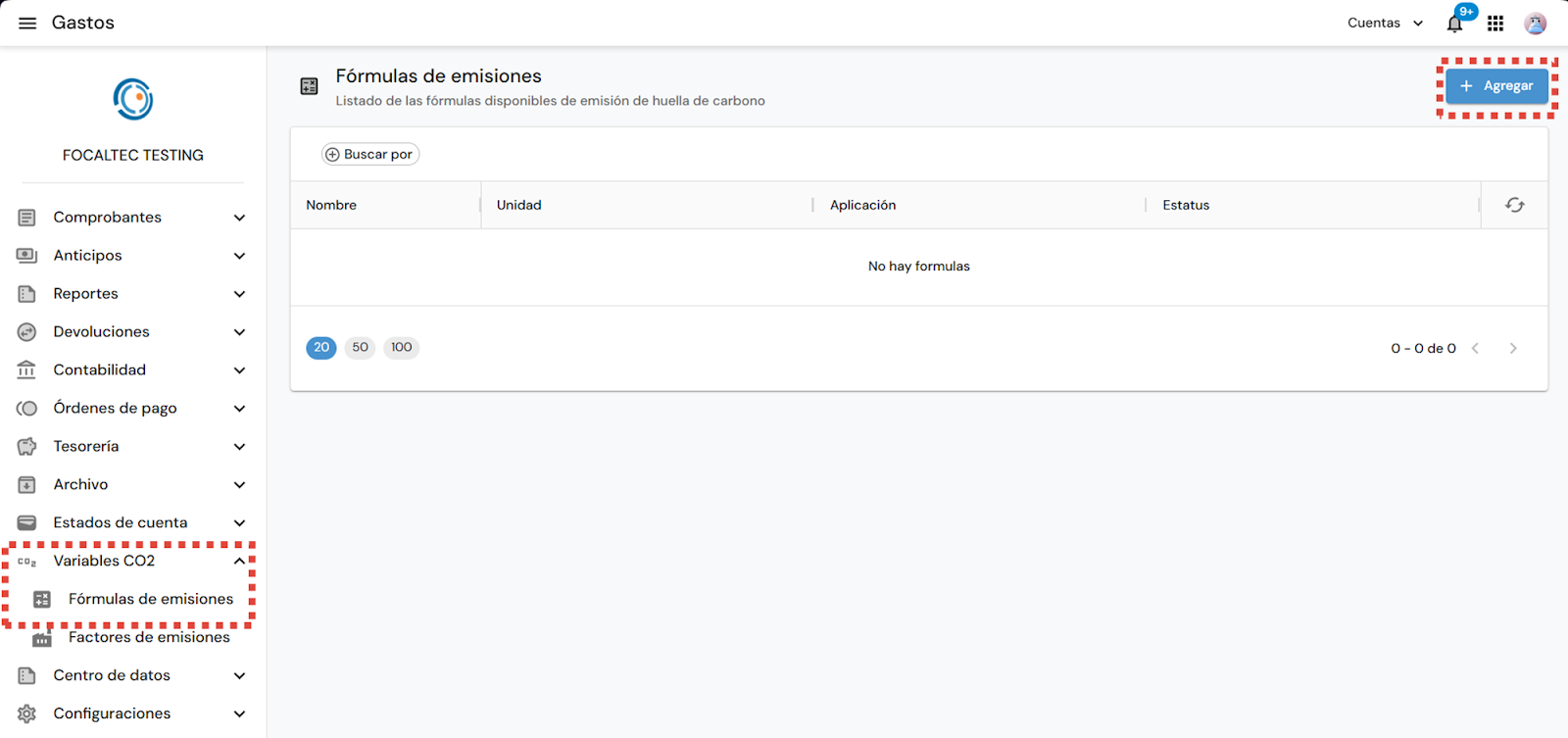
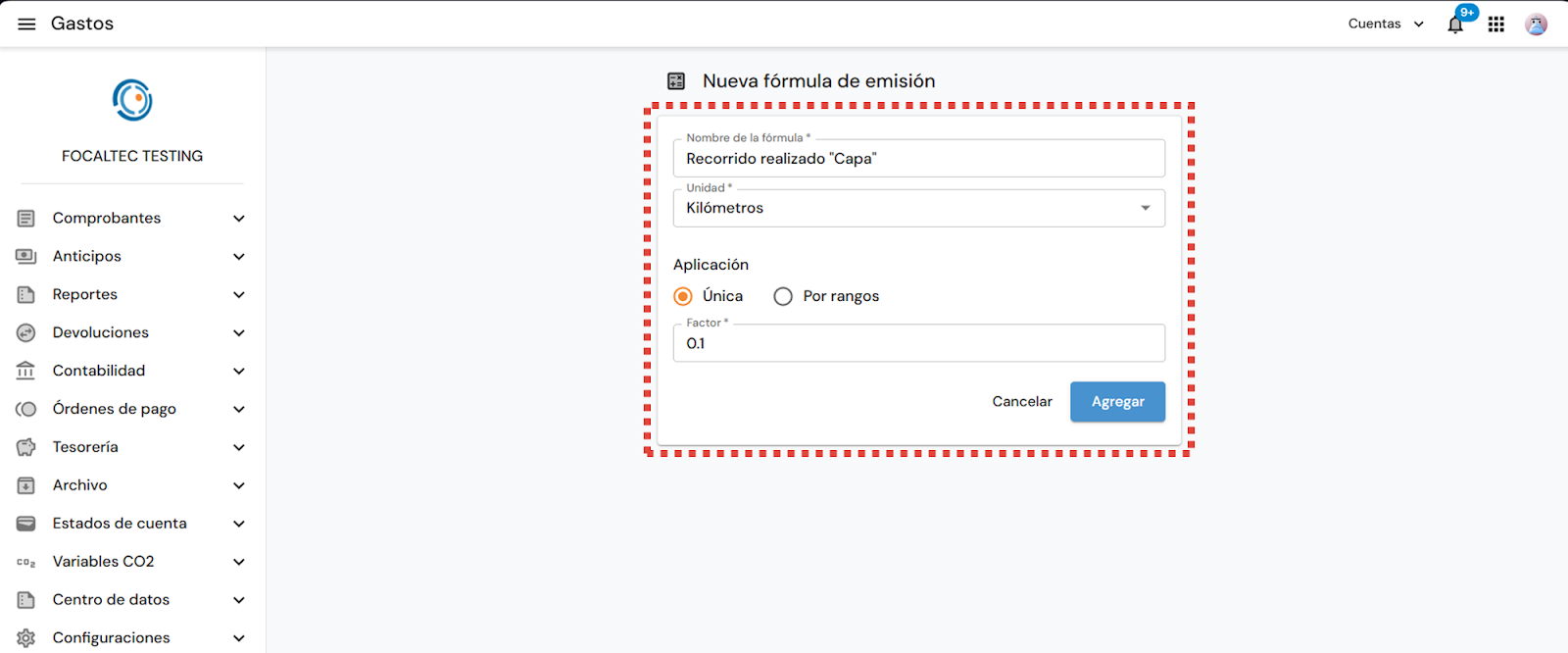
En la siguiente ventana deberás de capturar y especificar la siguiente información, al concluir la captura dar clic en “Agregar”:
Nombre de la fórmula. Ingresa un nombre claro y descriptivo que permita identificarla fácilmente.
Unidad. Elige la unidad correspondiente desde el menú desplegable.
Aplicación. Selecciona una de las siguientes opciones:
Única. La fórmula se aplicará de forma general, se registrará de manera decimal y será el valor para el cálculo de emisiones en los gastos.
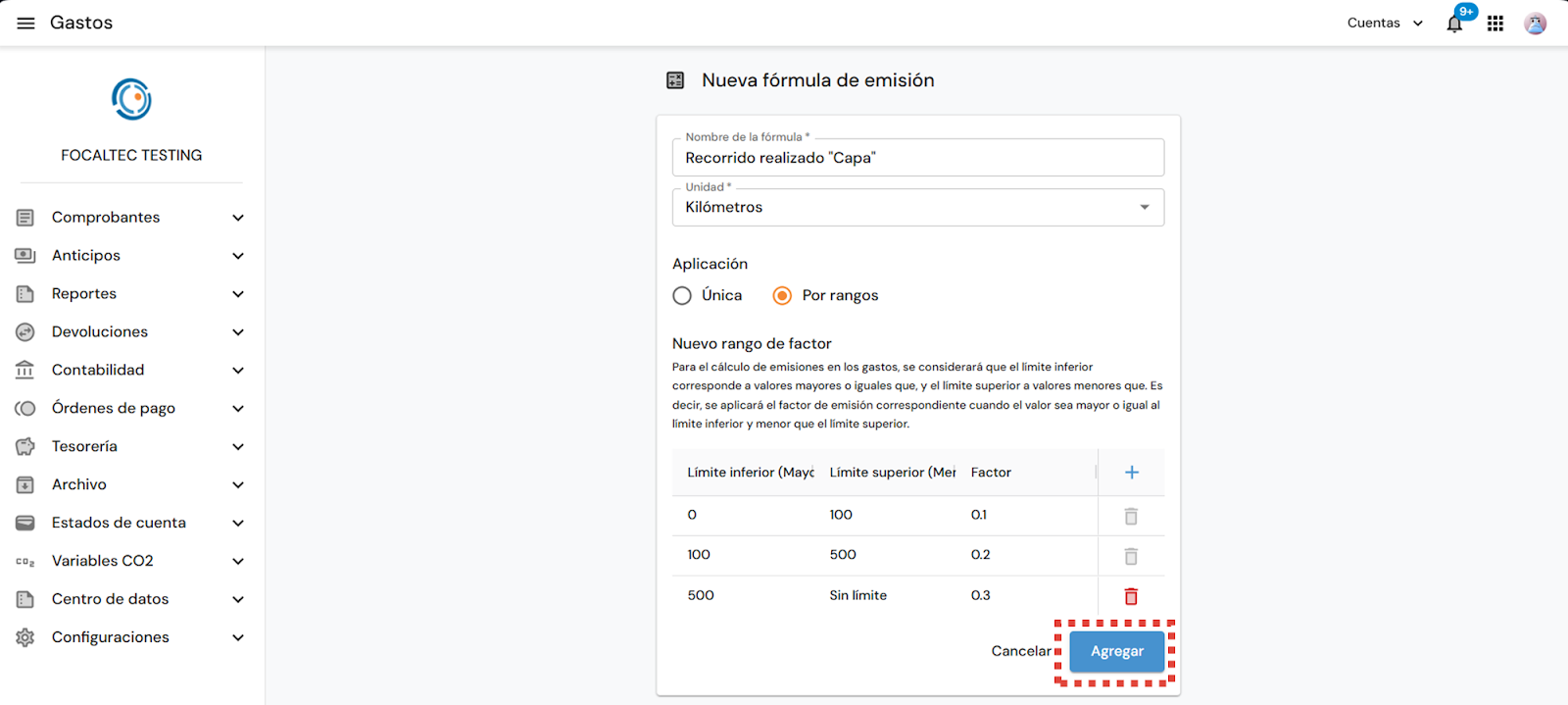
Por rangos. La fórmula se aplicará según rangos definidos y pueden ser varios, dependiendo de la actividad.
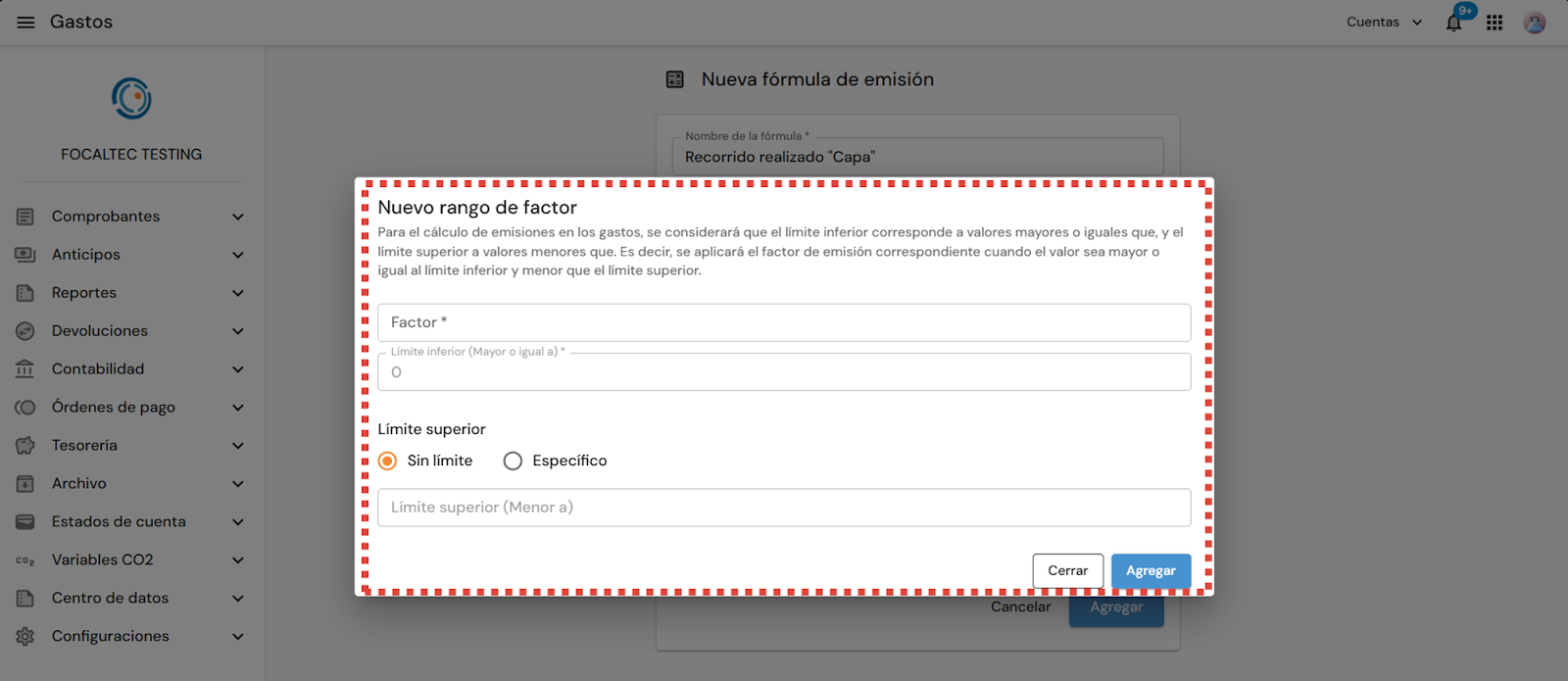
Al seleccionar por rangos, se observa la opción “Nuevo rango de factor”, dar clic en agregar +“
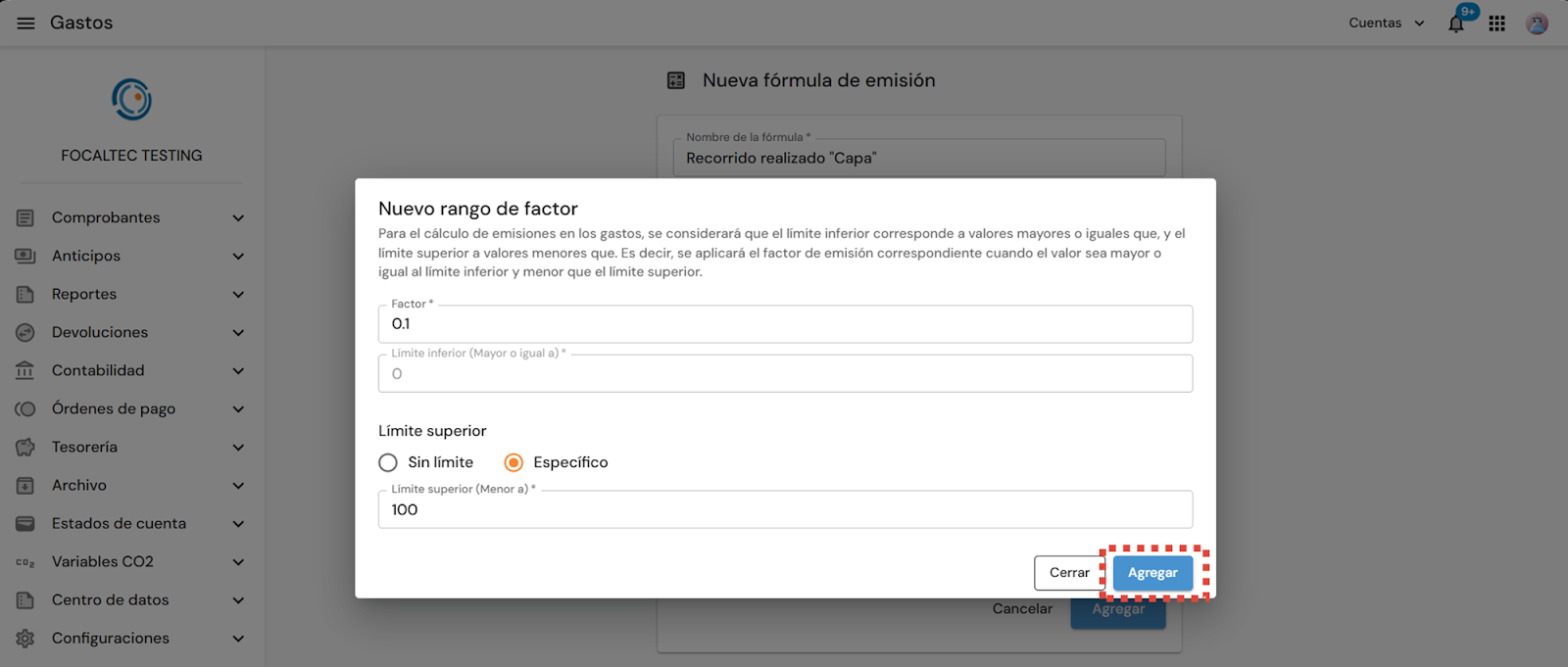
En la siguiente ventana deberás de capturar la siguiente información:
Factor. Capturar el valor numérico que se aplicará dentro del rango definido, se registrará de manera decimal y será el valor para el cálculo de emisiones en los gastos.
Límite superior. Selecciona una de las siguientes opciones:
Sin límite. El factor se aplicará a todos los valores mayores o iguales al límite inferior.
Específico. Habilita el campo para ingresar un valor máximo en “Límite superior (Menor a)”, por último dar clic en “Agregar”.
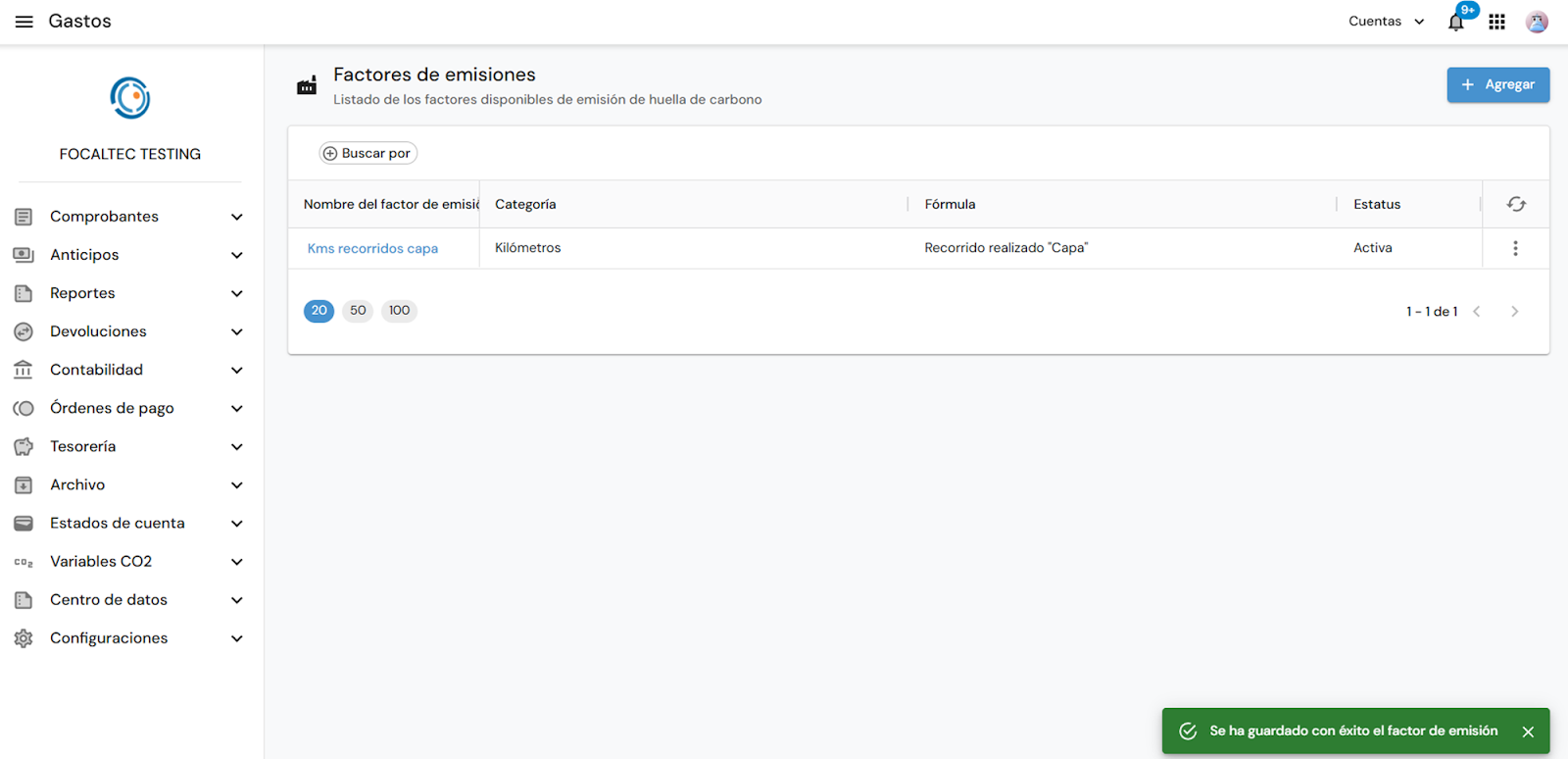
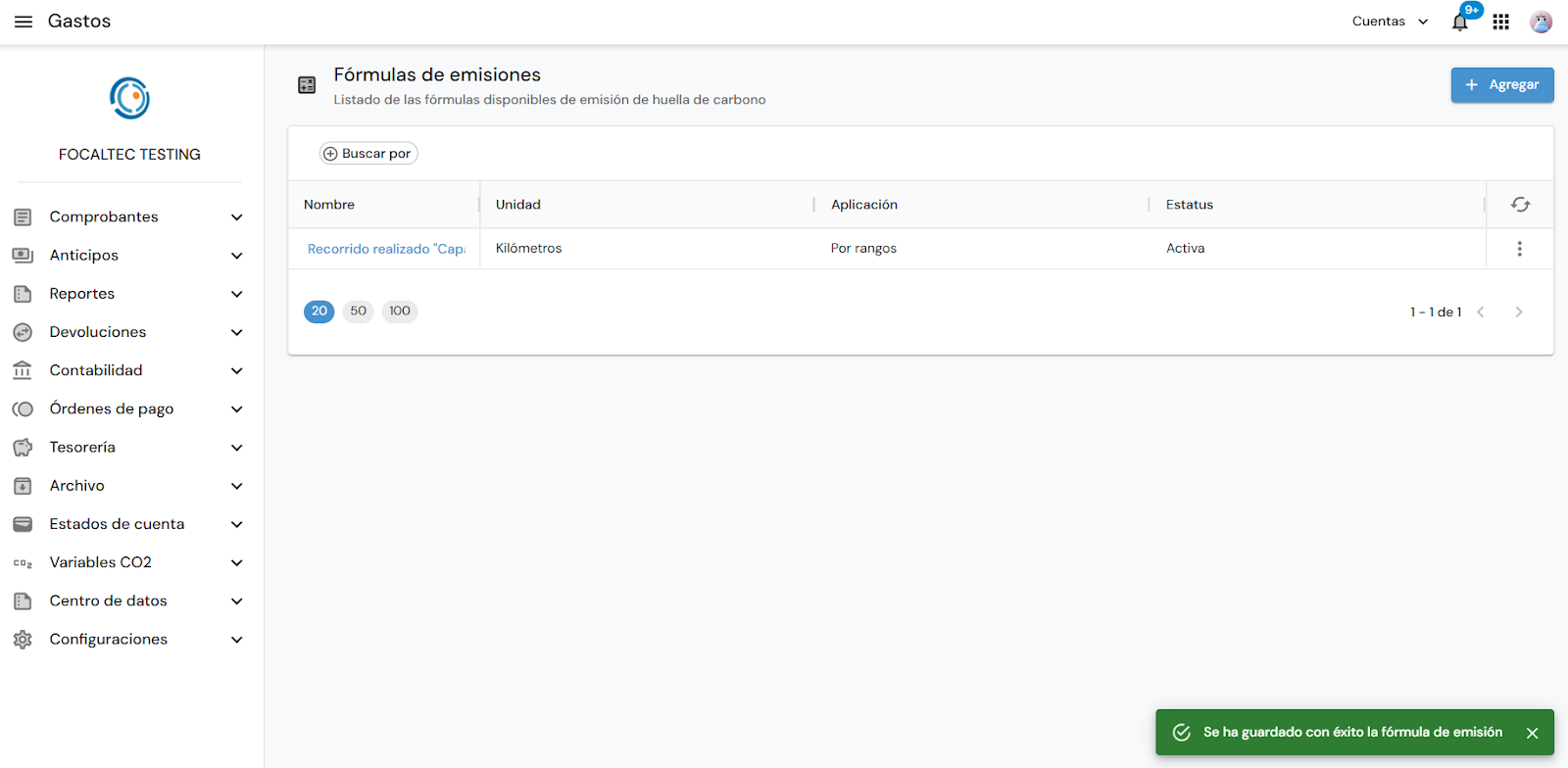
Por último, al dar clic en “Agregar”, observarás una alerta de confirmación del registro de la fórmula ”Se ha guardado con éxito la fórmula de emisión”, así como enlistada las fórmulas que se están creando, todas las fórmulas creadas tienen el estatus de “Activa”.
¿Cómo agregar un nuevo Factor de emisión?
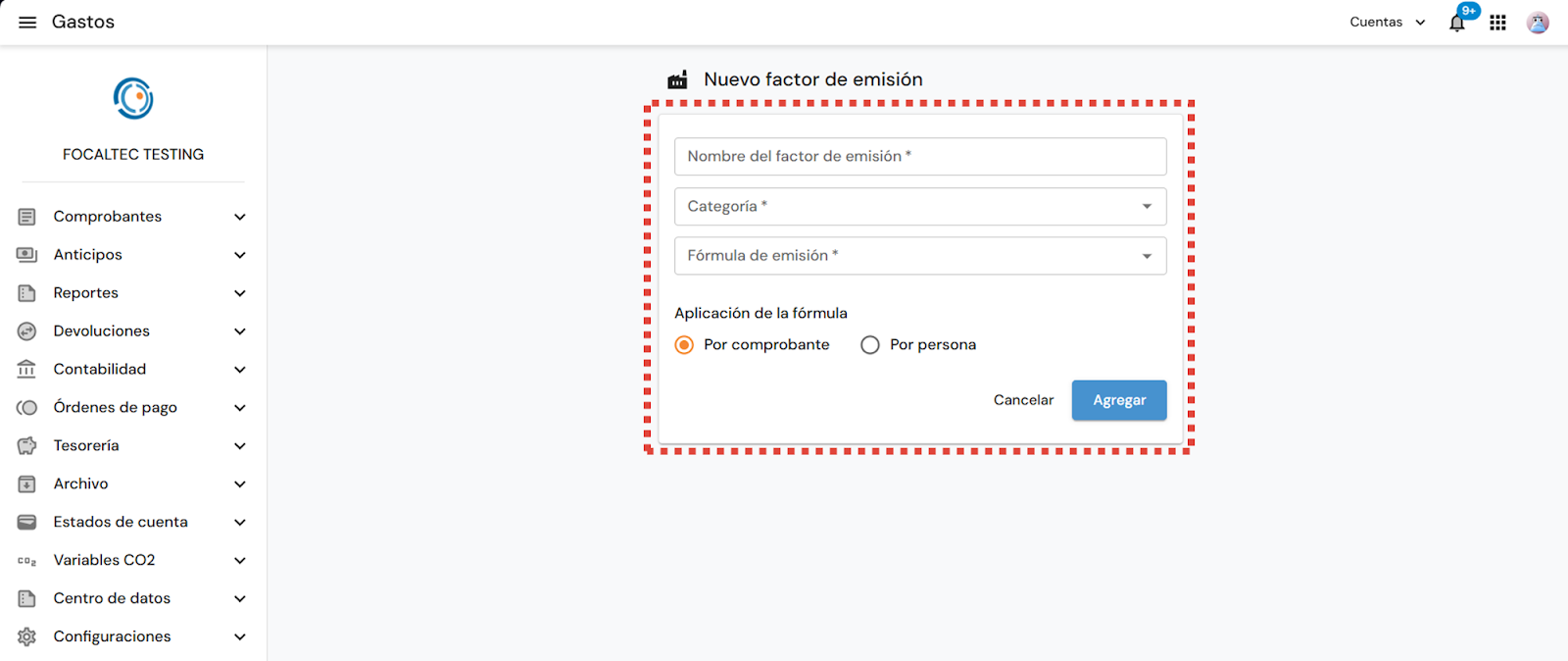
Ingresar al portal de Focaltec Control de gastos y en el menú “Variables CO2 > Factores de emisiones > Dar clic en +Agregar”.
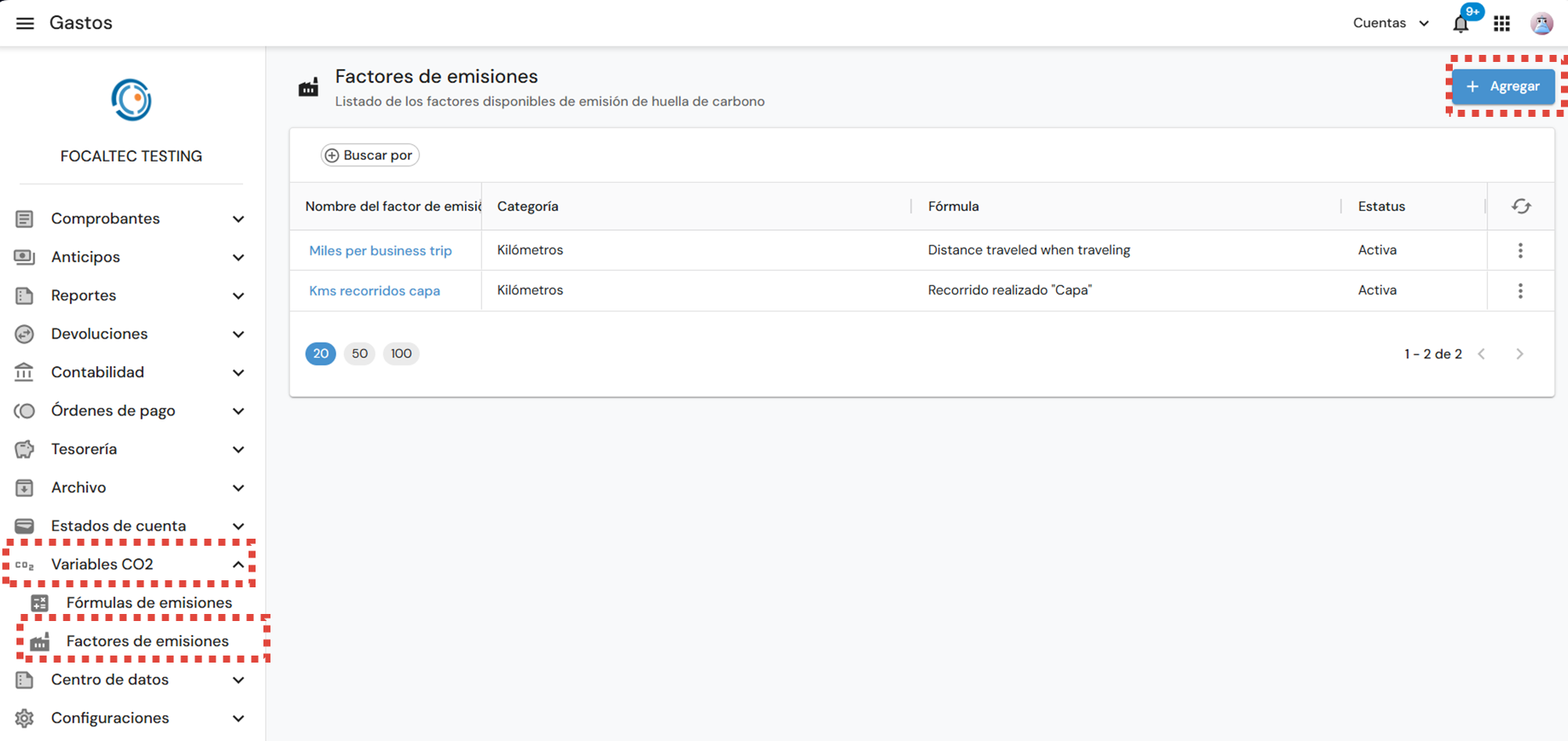
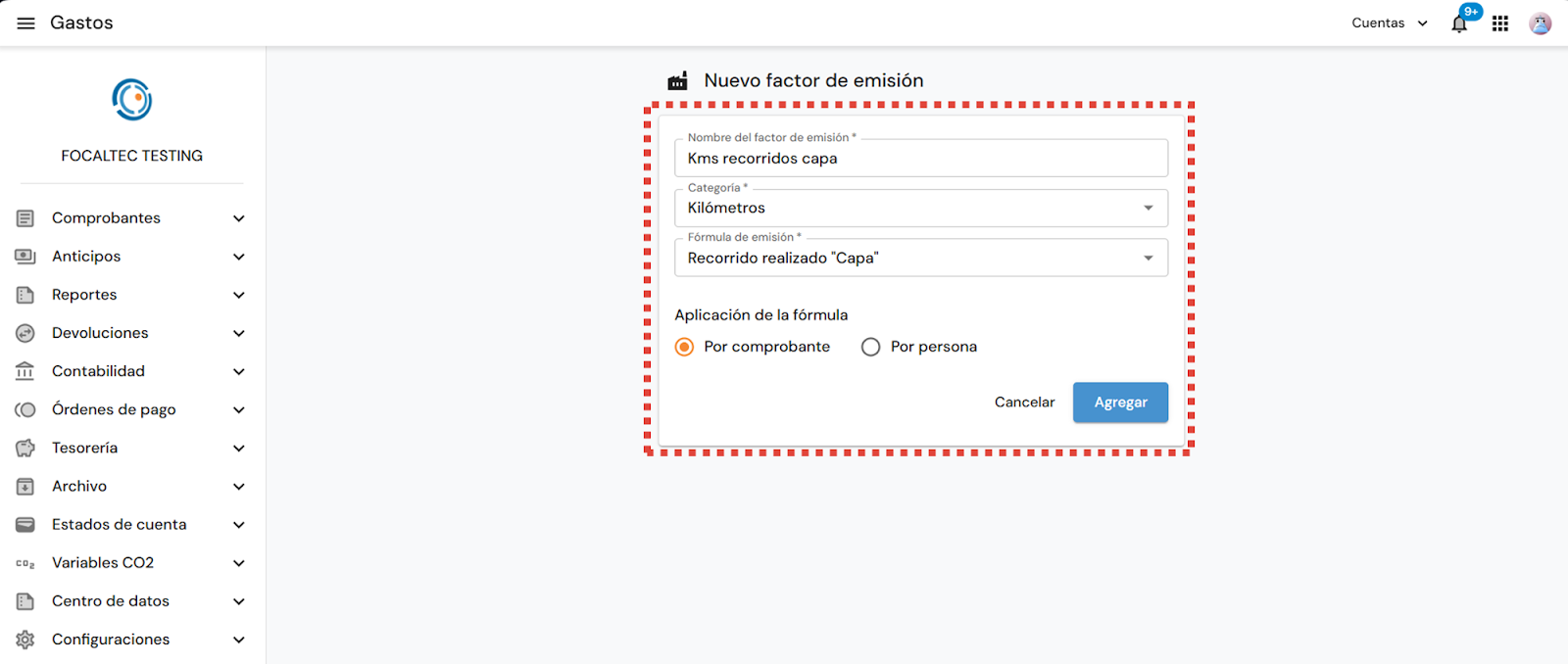
En la siguiente ventana deberás de capturar y especificar la siguiente información, al concluir la captura dar clic en “Agregar”:
Nombre del factor de emisión. Ingresa un nombre claro y descriptivo que permita identificarlo fácilmente.
Categoría. Elige la unidad correspondiente desde el menú desplegable.
Fórmula de emisión. Seleccionar del listado la fórmula que se asocia al factor de emisión.
Aplicación de la fórmula. Especificar en dónde estará aplicado el factor de emisión:
Por comprobante. Determina que el factor de emisión estará asociado a un tipo de gasto.
Por persona. Indica que el factor de emisión estará asociado por usuario.
Por último, al dar clic en “Agregar”, observarás una alerta de confirmación del registro de la fórmula ”Se ha guardado con éxito la fórmula de emisión”, así como enlistada las fórmulas que se están creando, todas las fórmulas creadas tienen el estatus de “Activa”.