Objetivo
Tener un menú donde el “Administrador” pueda ver las facturas que se le emitieron a alguna de sus compañías y que aún faltan dar de alta en PDP pudiendo tomar la acción de cargarla o solicitar la cancelación a su proveedor.
Y con esto lograr:
Verificar qué facturas no están en el proceso de cuentas por pagar
Qué facturas están pendientes de cancelación.
Identificar proveedores que tardan en subir sus facturas y dar seguimiento proactivo.
Tener datos actualizados para tomar decisiones rápidas y correctivas.
Pasos para habilitar la integración y configuración de la Bóveda del SAT en el Focaltec Portal de Proveedores:
Se deberá solicitar a soporte se efectúe una configuración mediante un ticket o enviar un correo a soporte@focaltec.com o ayuda@focaltec.com, con el Asunto “Integración y configuración de la Bóveda del SAT”.
Soporte de Focaltec tendrá que validar que se tenga habilitada y configurada la opción: “Integración y configuración de la Bóveda del SAT”.
Focaltec notificará que la configuración ya fue realizada y el “Administrador” podrá continuar con sus actividades.
El Administrador en su espacio de trabajo ahora cuenta con la opción “Facturas no cargadas”.
Después de contar con la opción “Facturas no cargadas” en el menú, estás serán las diferentes actividades e información que se puede consultar:
Facturas de proveedores registrados.
Facturas de emisores no registrados en el portal.
Facturas No cargadas.
Para poder consultar la información de las facturas no cargadas, desde el menú dar clic en “Comprobantes > Facturas no cargadas”, se deberá de especificar algunos datos para obtener la información:
Método de pago. Seleccionar el método de pago con el cual se desea consultar la información “PUE - PPD”.
Periodo. Seleccionar el rango de fechas en el cual se desea consultar la información, considerar que el periodo máximo a seleccionar es de 3 meses a partir de la fecha actual.
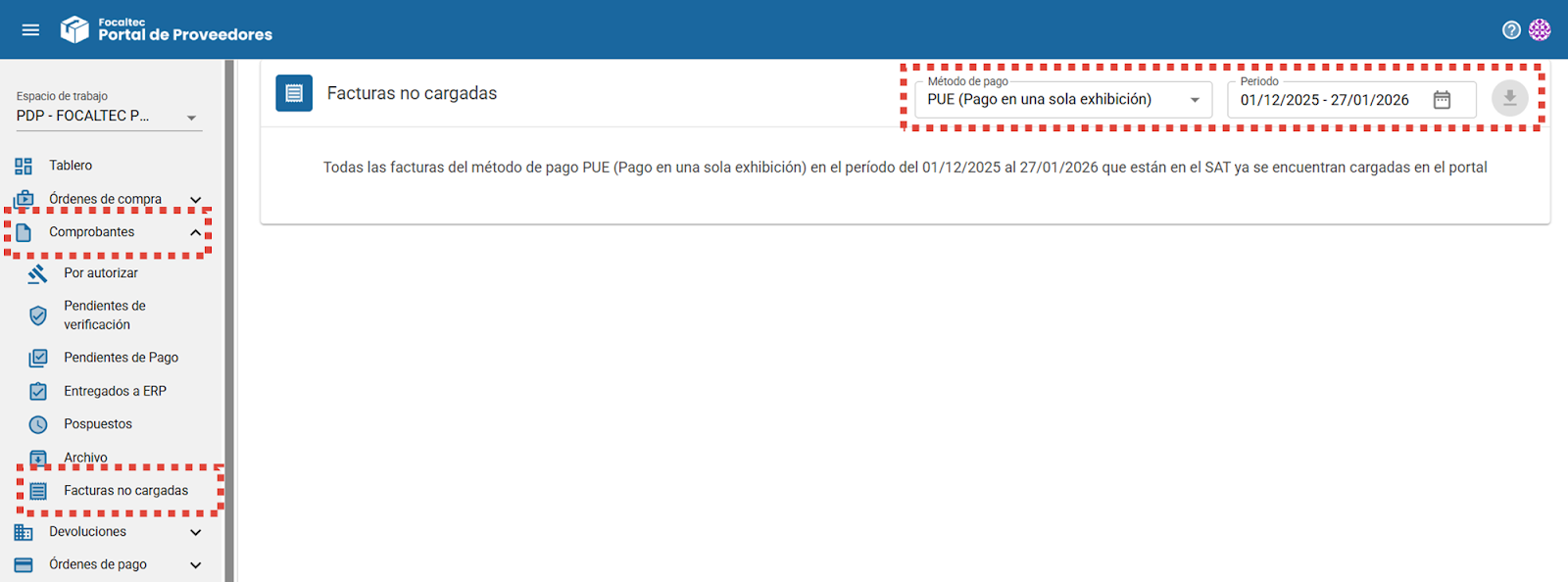
Después de seleccionar el periodo de tiempo, se observará la información, de ser necesario se puede descargar la información para poderla revisar.
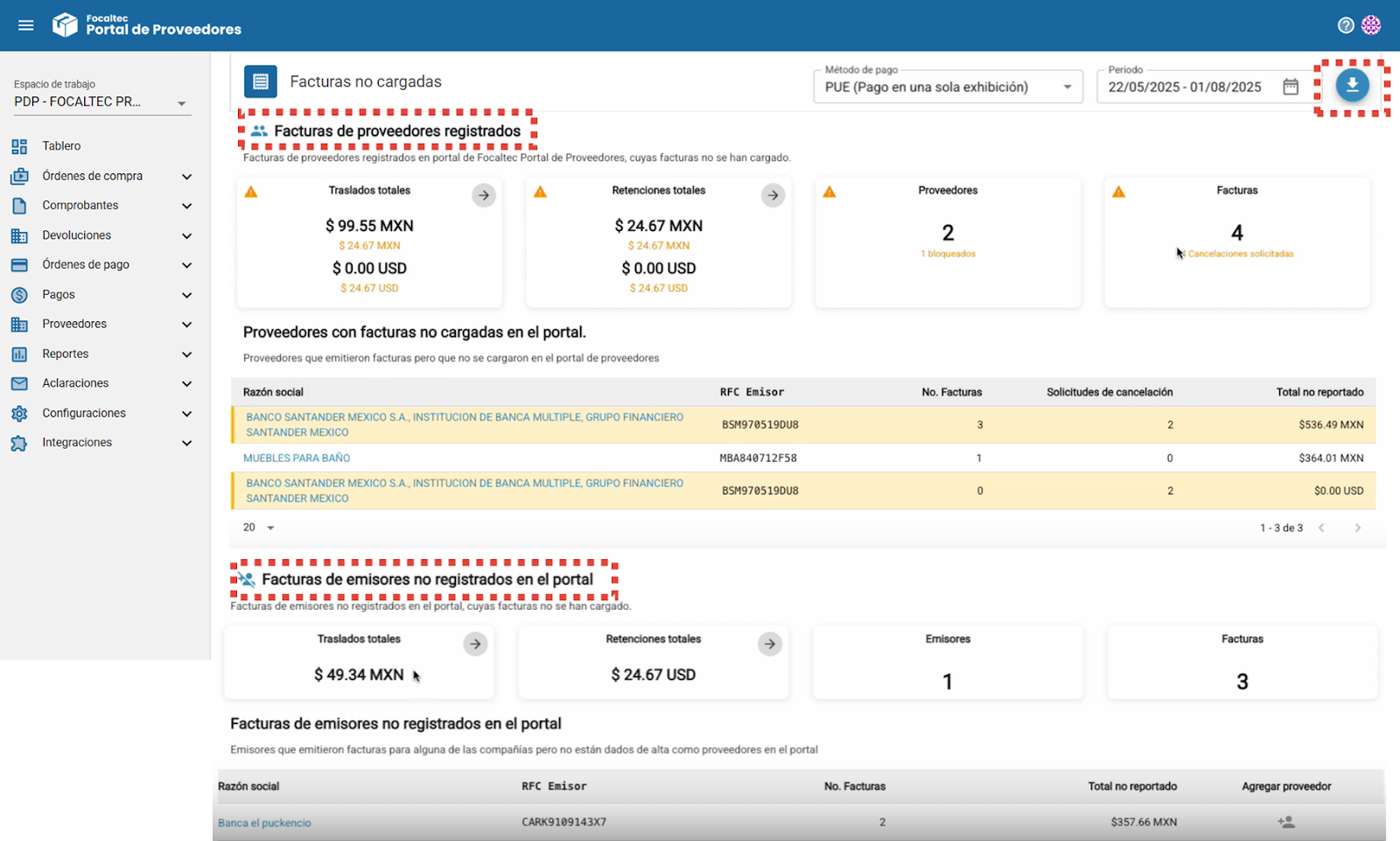
Uno de los primeros datos a observar en la opción “Facturas no cargadas” es:
Facturas de proveedores registrados
Se muestran las facturas emitidas por proveedores que, si están dados de alta en el portal, pero cuyas facturas no han sido cargadas, además de una serie de datos informativos:
Traslados totales. Muestra el monto total de impuestos trasladados de las facturas no cargadas, se visualiza el importe por divisa y sirve para conocer cuánto corresponde a impuestos asociados a estas facturas.
Retenciones totales. Indica el total de impuestos retenidos en las facturas no cargadas, también se presenta por divisa y ayuda a identificar los montos que serán retenidos al proveedor.
Proveedores. Muestra el número total de proveedores que tienen facturas no cargadas e incluye un aviso si existen proveedores bloqueados.
Facturas. Indica el total de facturas no cargadas en el periodo seleccionado y muestra si existen solicitudes de cancelación relacionadas con esas facturas.
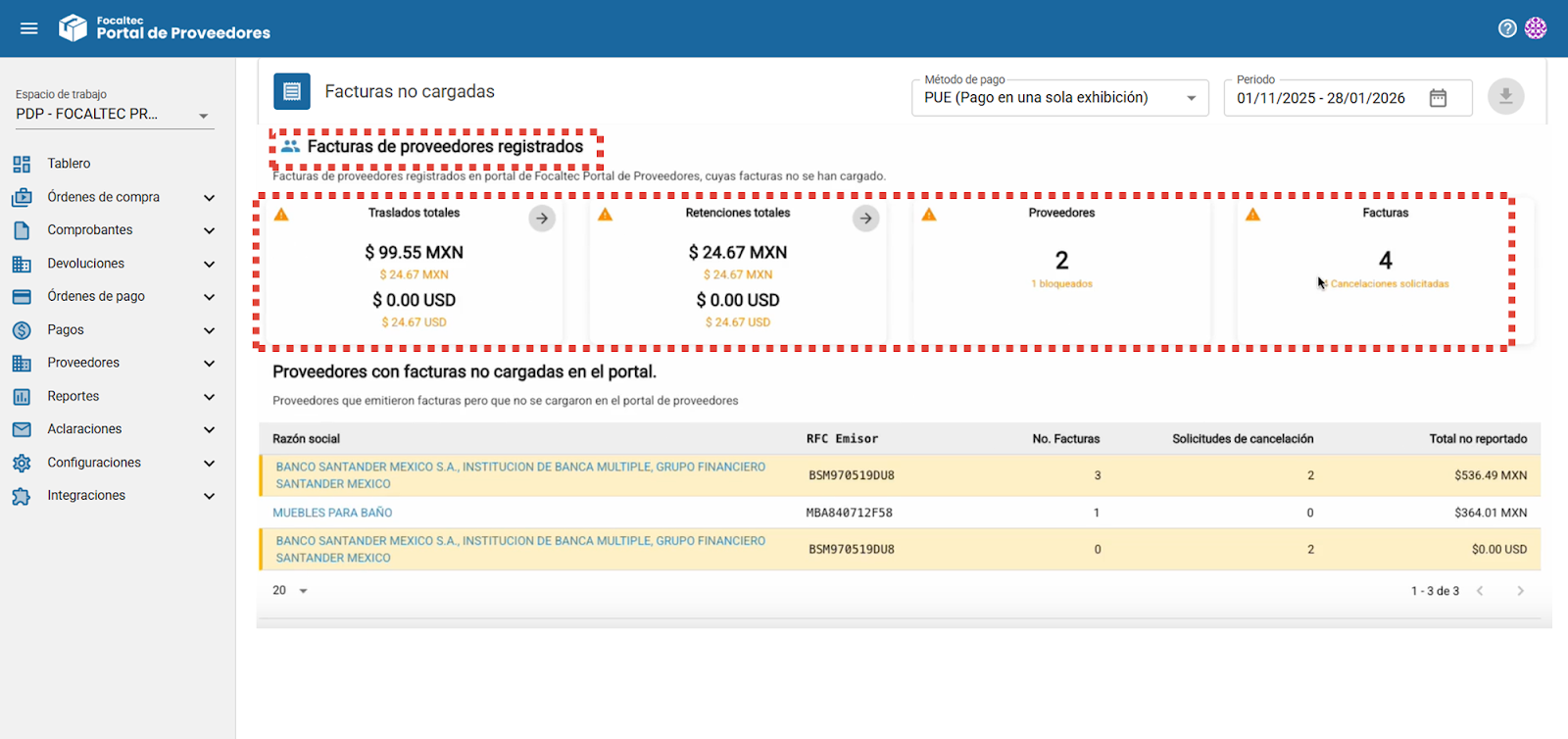
En la sección de “Proveedores con facturas no cargadas en el portal” se muestra el detalle de los proveedores que emitieron facturas, pero que aún no han sido cargadas en Focaltec Portal de Proveedores, así como una serie de información que describe:
Razón social. Indica el nombre del proveedor que emitió la factura.
RFC Emisor. Muestra el RFC con el que el proveedor emitió la factura.
No. facturas. Indica la cantidad de facturas que el proveedor tiene pendientes de cargar en el portal.
Solicitudes de cancelación. Muestra el número de facturas que tienen una solicitud de cancelación.
Total no reportado. Indica el monto total de las facturas no cargadas, expresado por divisa.
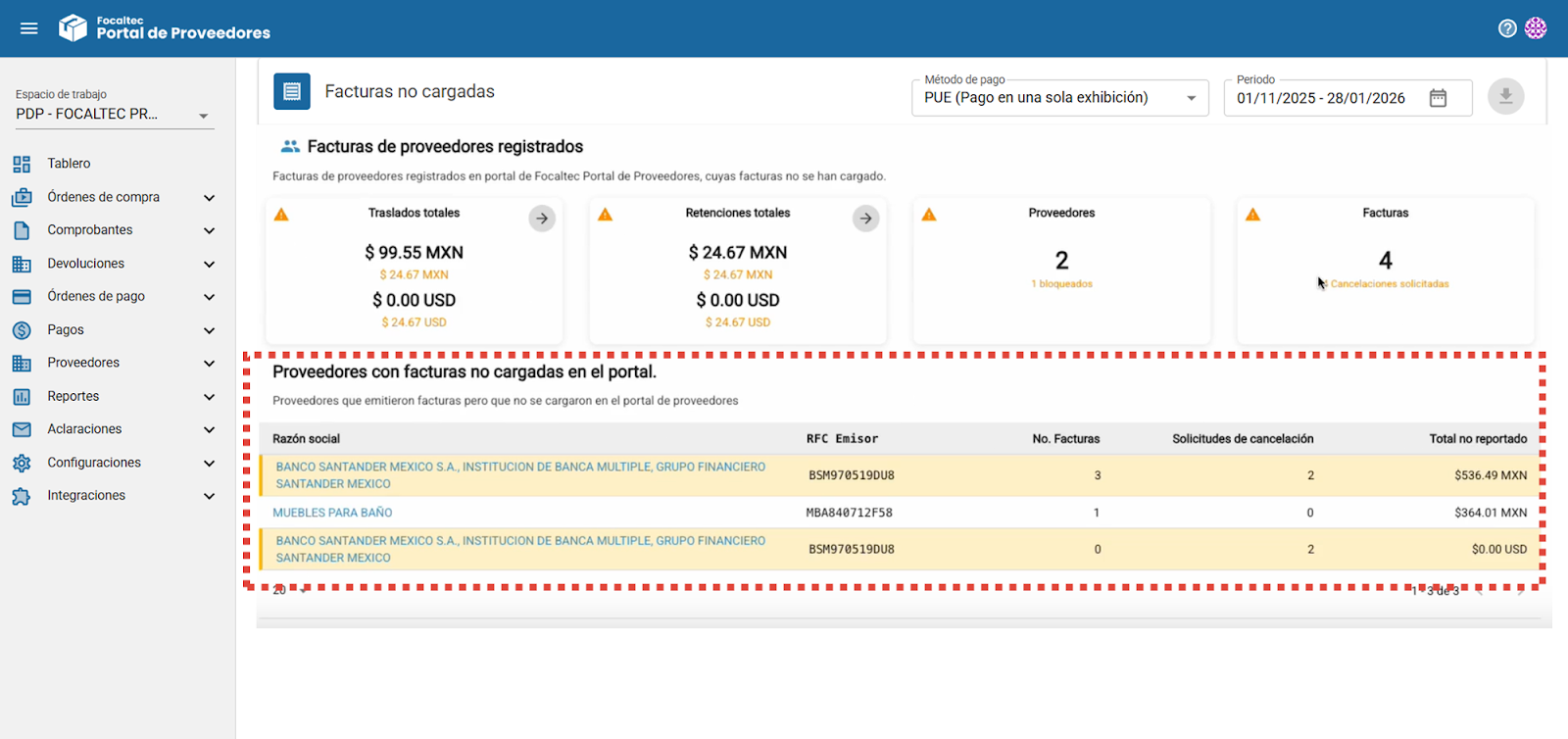
Si se desea conocer más información de cada proveedor, dar clic en el nombre y a continuación se muestran los siguientes datos:
Traslados totales. Muestra el monto total de impuestos trasladados de las facturas no cargadas, se visualiza el importe por divisa y sirve para conocer cuánto corresponde a impuestos asociados a estas facturas.
Retenciones totales. Indica el total de impuestos retenidos en las facturas no cargadas, también se presenta por divisa y ayuda a identificar los montos que serán retenidos al proveedor.
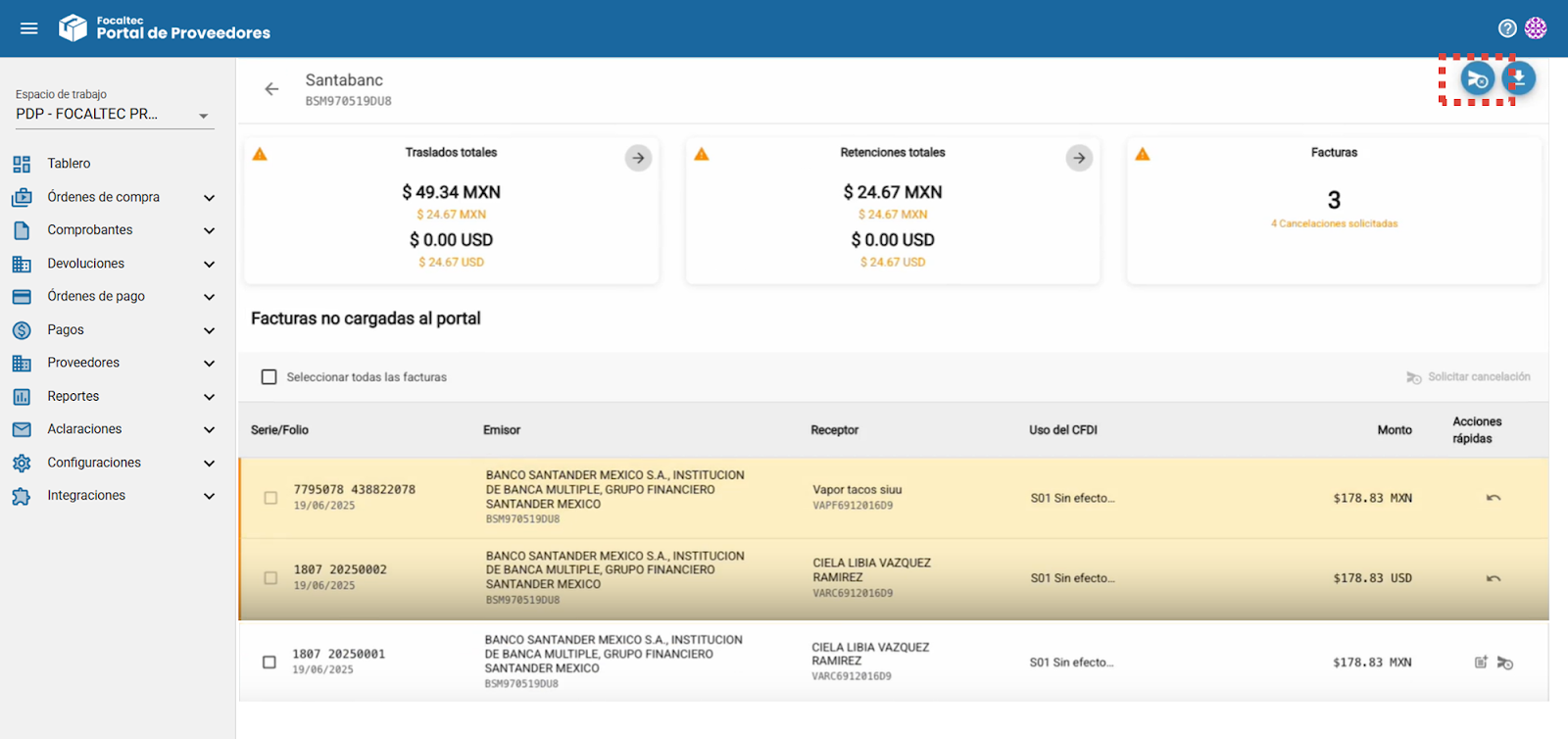
Facturas. Indica el total de facturas no cargadas del proveedor y muestra si existen solicitudes de cancelación relacionadas con esas facturas.
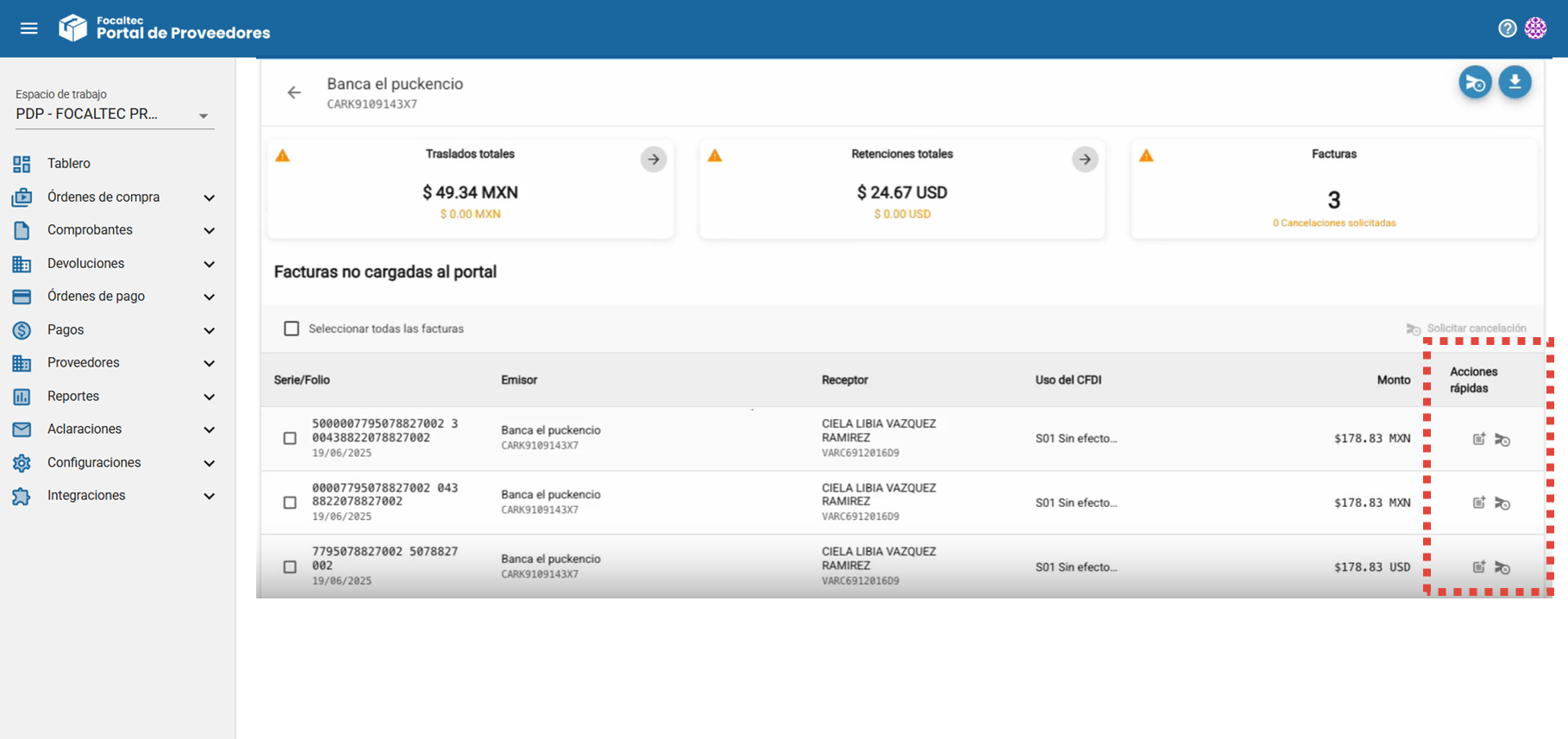
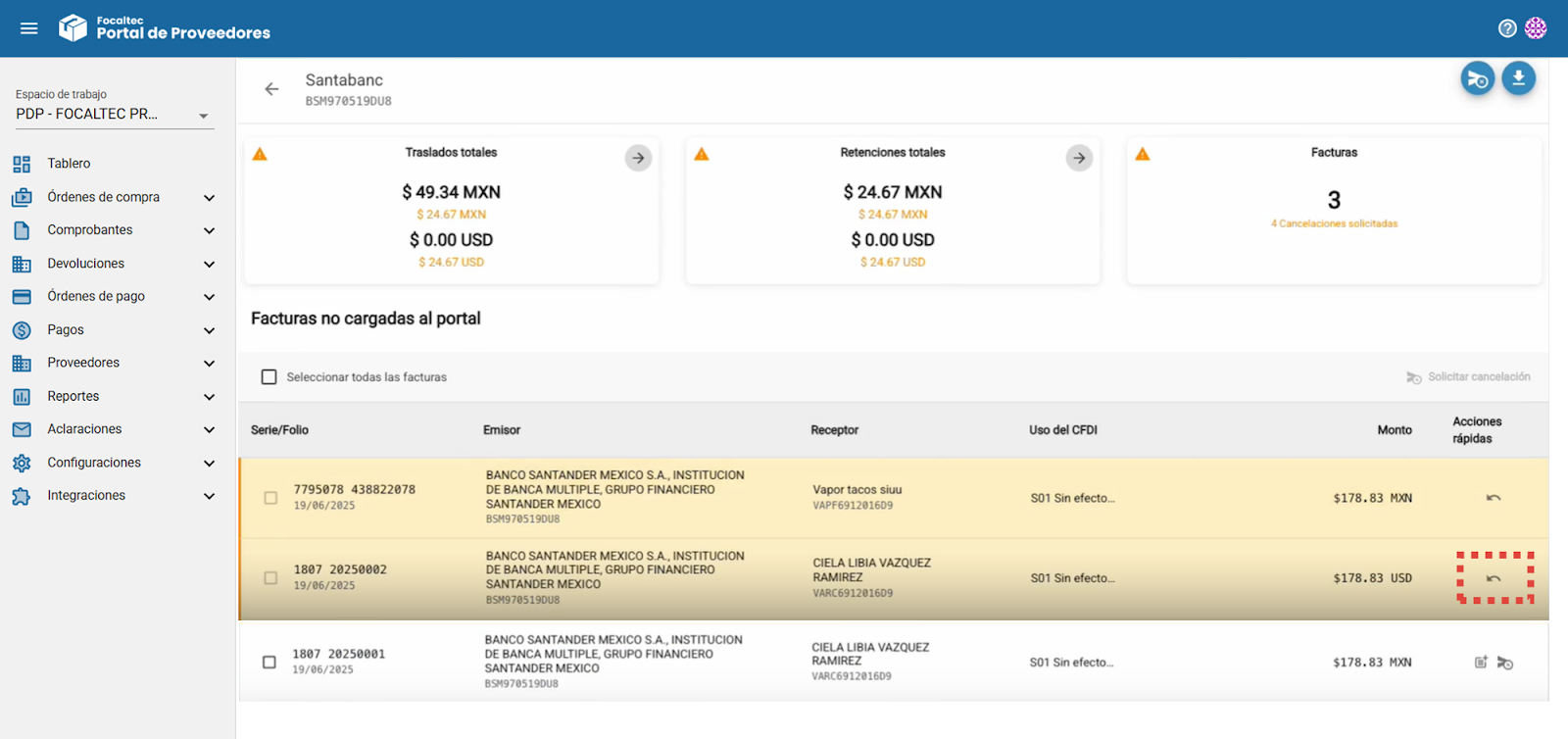
En la sección de “Facturas no cargadas al portal” se presenta el detalle individual de cada factura no cargada.
Serie/Folio: Identificador de la factura y fecha de emisión.
Emisor: Nombre y RFC del proveedor que emitió la factura.
Receptor: Nombre y RFC del receptor de la factura.
Uso del CFDI: Uso fiscal asignado a la factura.
Monto: Importe total de la factura.
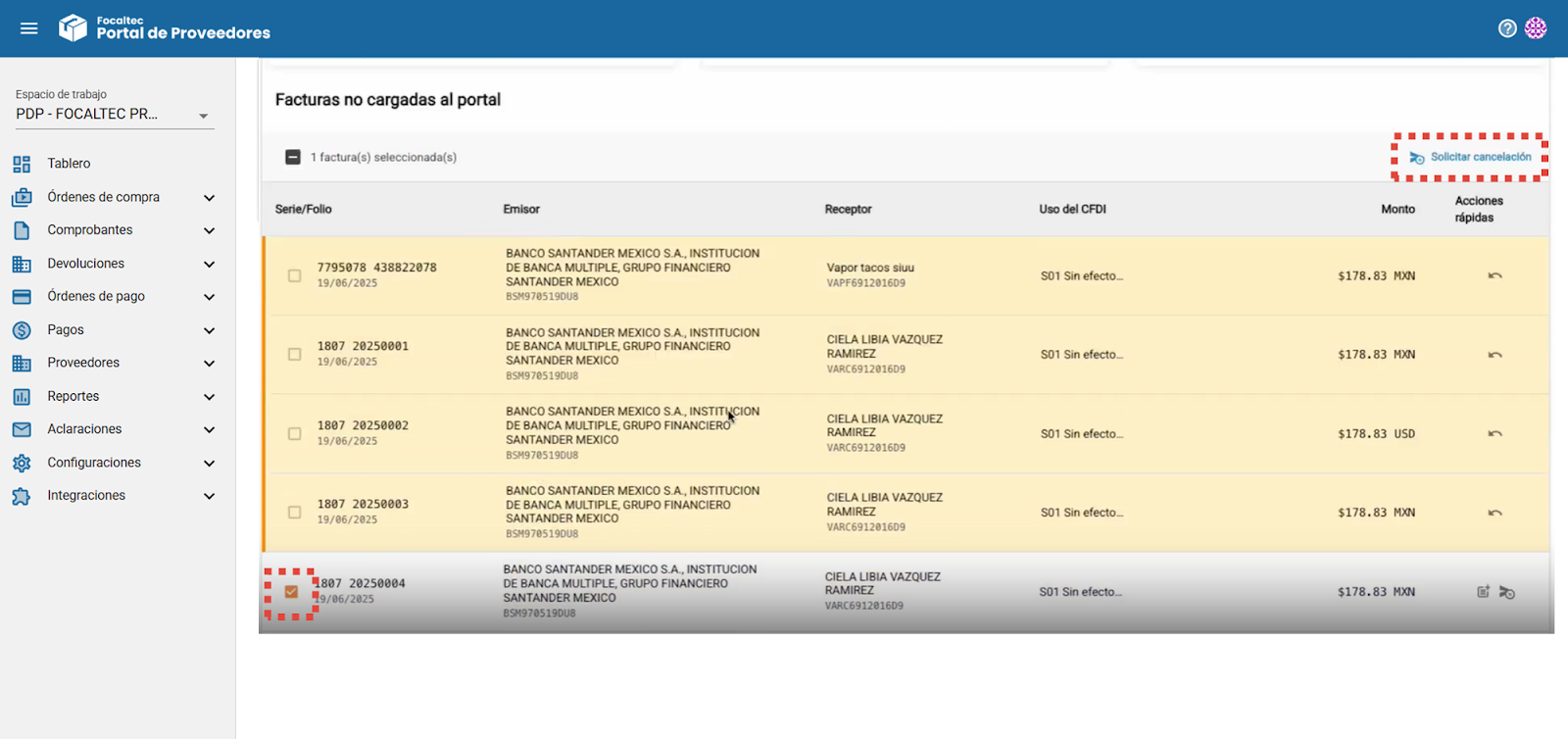
Acciones rápidas: Opciones disponibles para la factura, como: Anular solicitud de cancelación, Agregar factura y Solicitar cancelación.
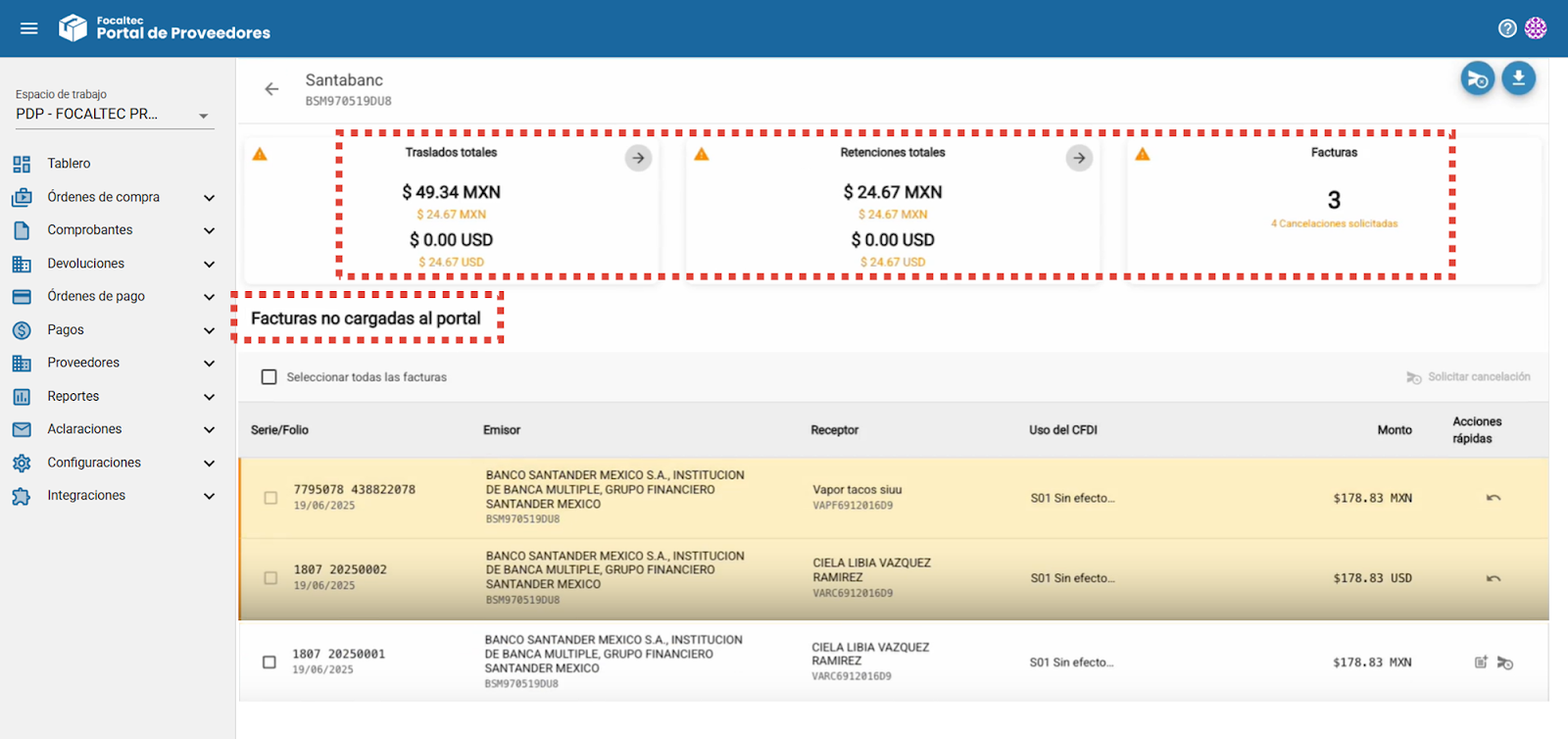
4. Estando en el detalle de las “Facturas no cargadas al portal” se pueden realizar alguna de las siguientes “Acciones rápidas”:
Agregar factura.
Solicitar cancelación.
Anular solicitud de cancelación.
Para poder “Agregar una factura”, estando en el detalle de las facturas no cargadas al portal, dar clic en “+ Agregar”, observarás la ventana en la cual se encuentran los archivos de “XML - PDF”, dar clic en “Agregar”, se efectuarán validaciones y podrás continuar con tus actividades.
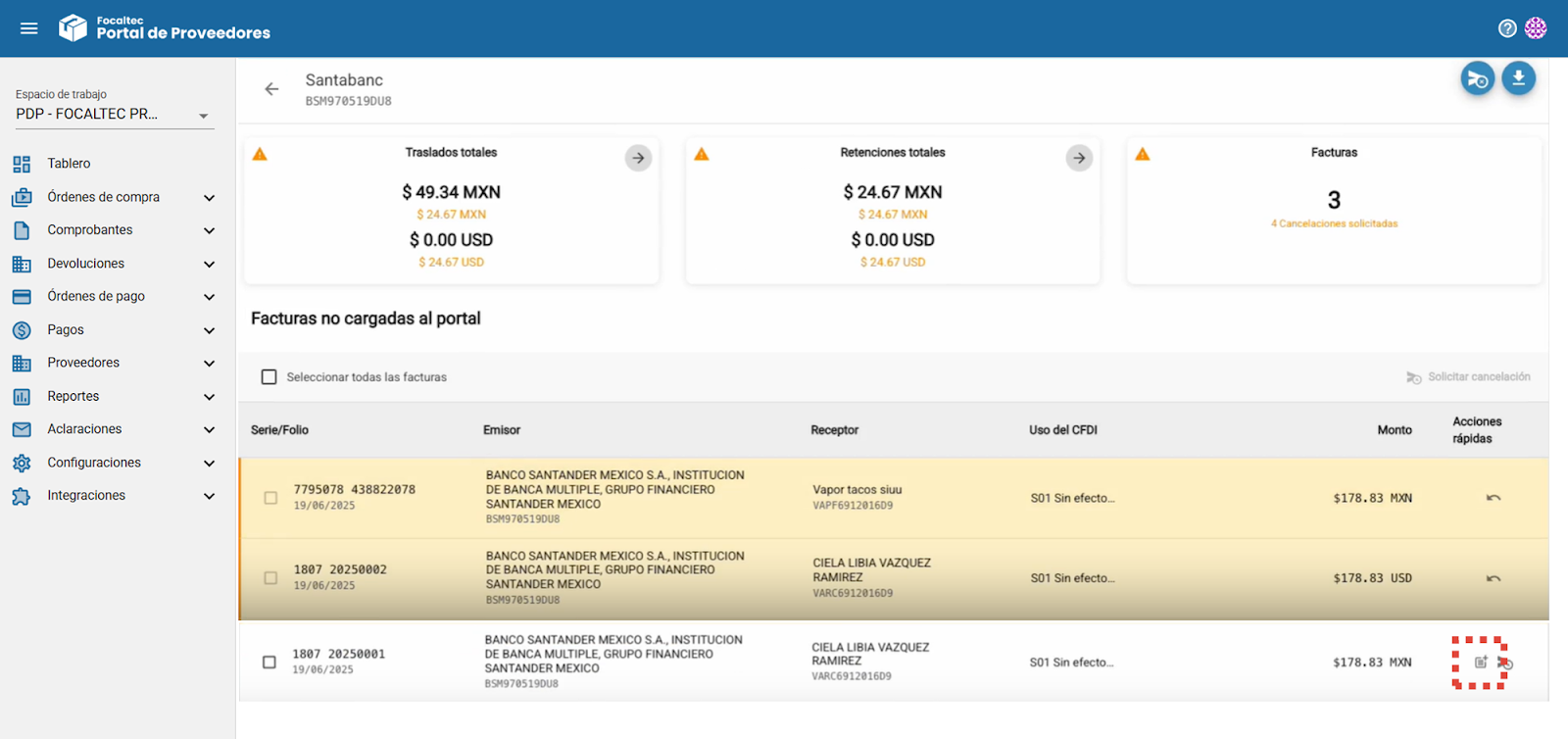
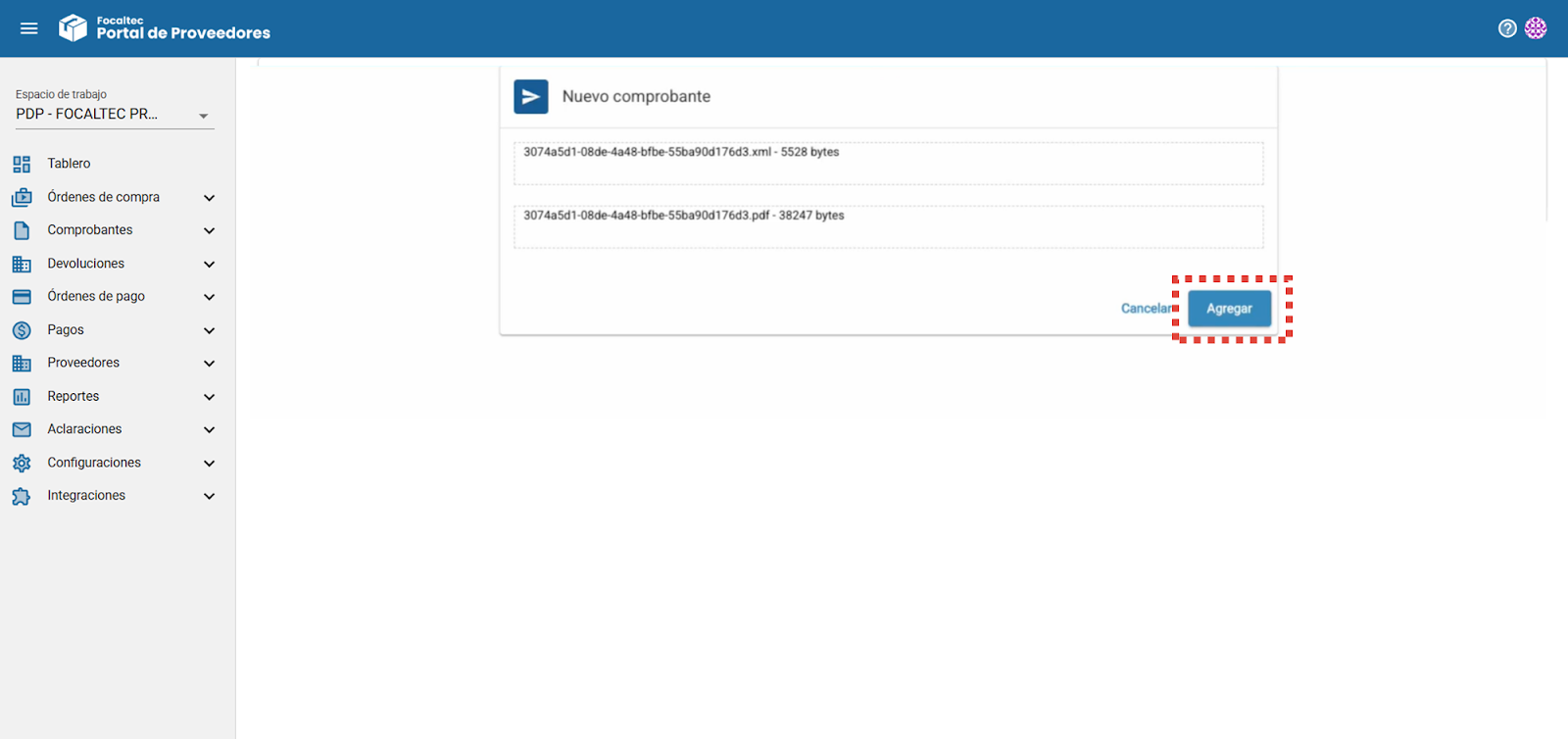
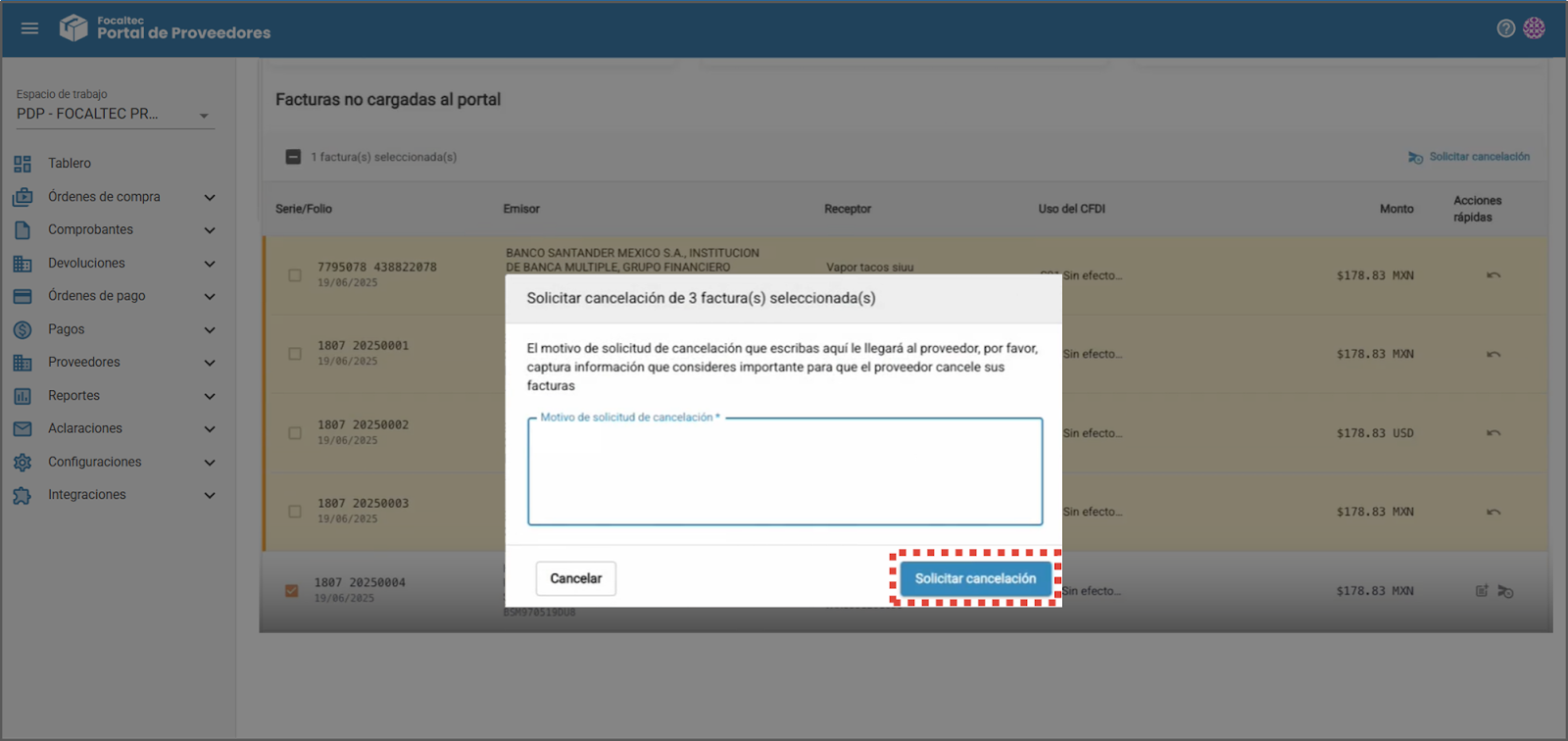
Otra actividad que puedes realizar es la “Cancelación de la factura”, en este caso existen diferentes opciones por las cuales puedes ejecutar esta actividad, al momento de solicitar la cancelación siempre deberás de agregar comentarios que permitan identificar el motivo de la cancelación, al realizarse la cancelación se observan cambios en los datos de: “Traslados totales, Retenciones totales y Facturas”.
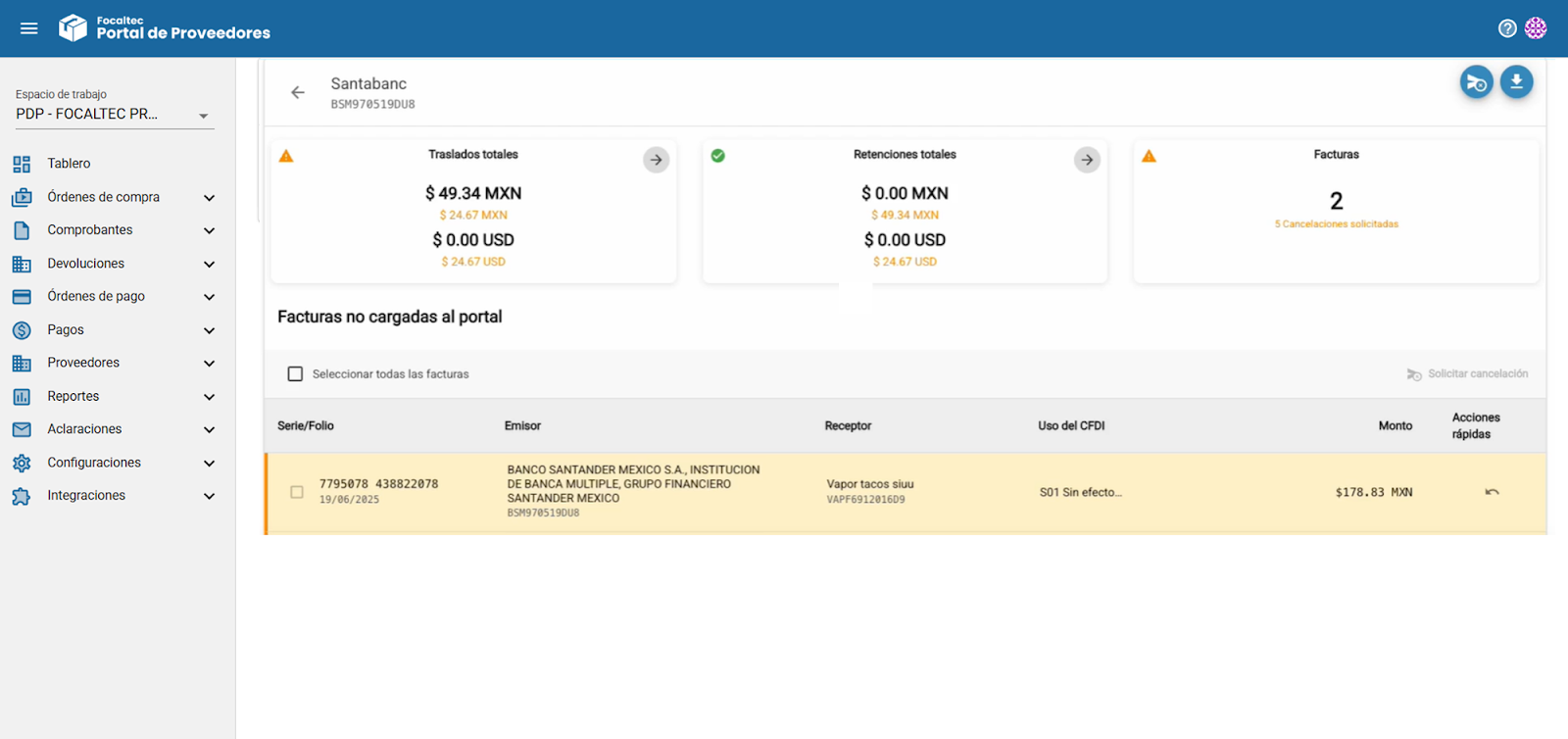
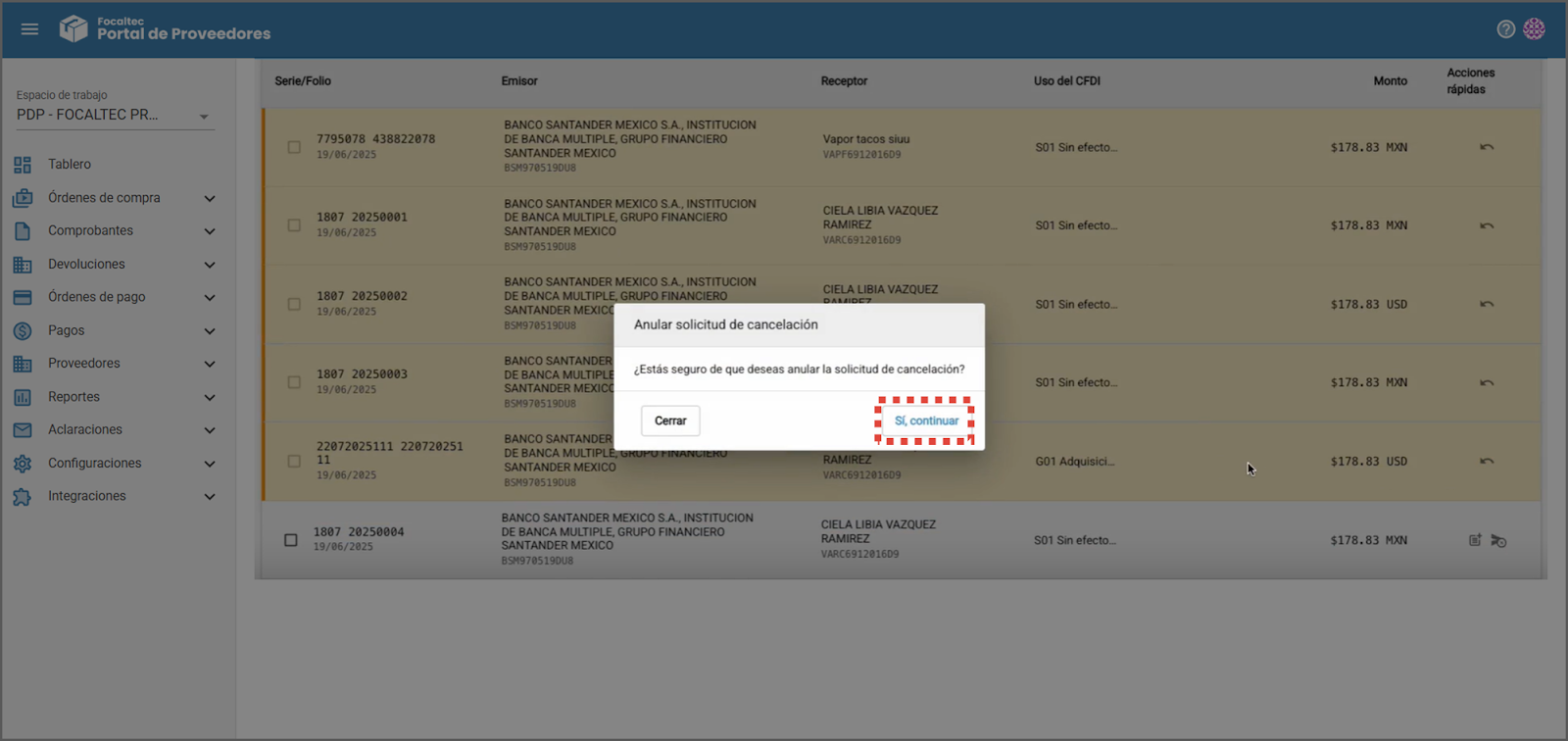
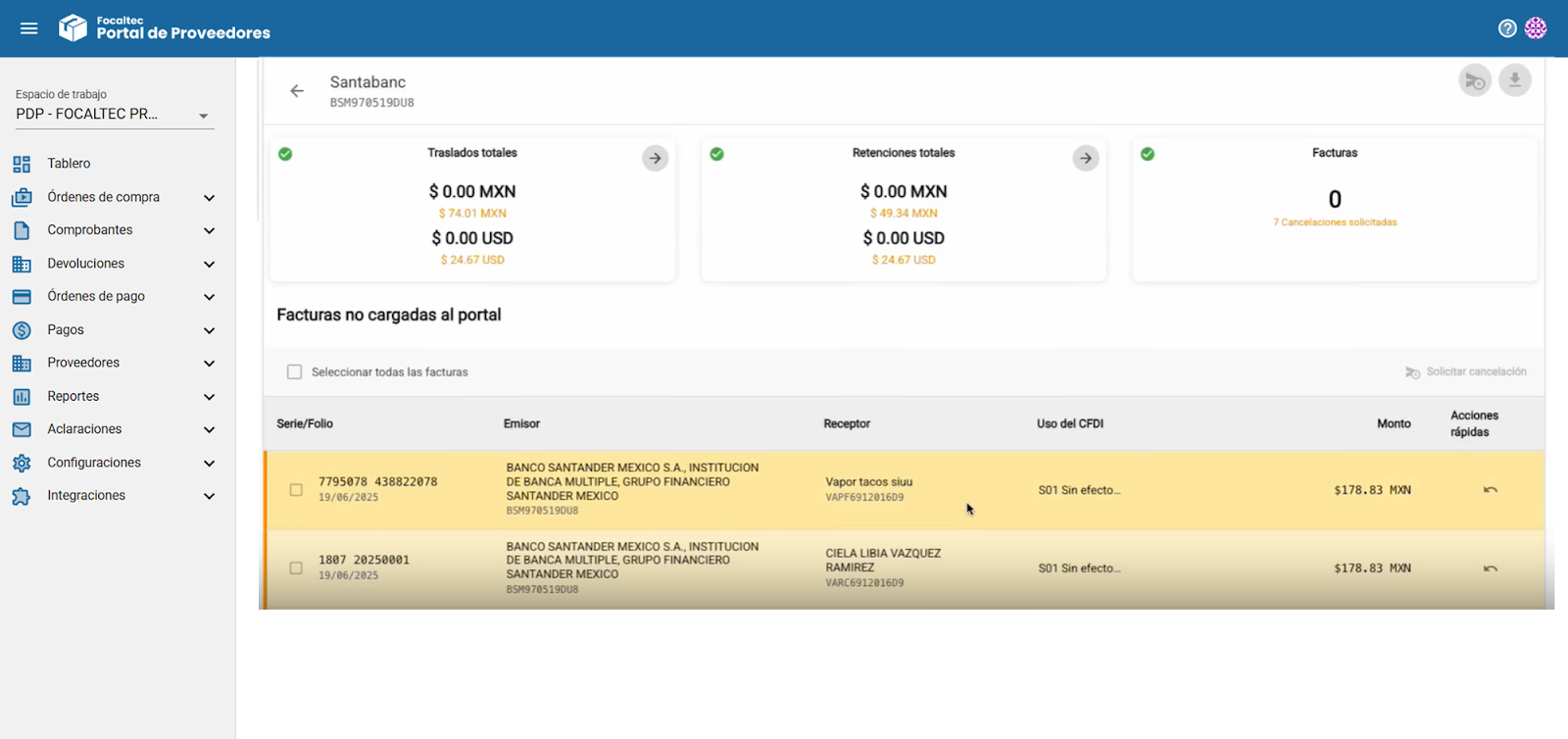
La última actividad adicional que puedes realizar desde “Facturas no cargadas al portal” es “Anular la solicitud de cancelación”, el portal antes de realizar la anulación se observa una alerta que indica “¿Estás seguro de que deseas anular la solicitud de cancelación?”, dar clic en “Si, continuar”, podrás ver ajustes en la información de “Traslados totales, Retenciones totales y Facturas”.
B. Facturas de emisores no registrados en el portal.
En la sección de “Facturas de emisores no registrados en el portal” se muestra el detalle de las facturas emitidas por emisores que no están dados de alta como proveedores dentro del portal, así como una serie de información que describe:
Traslados totales. Muestra el monto total de impuestos trasladados total de impuestos trasladados correspondientes a las facturas no cargadas de emisores no registrados.
Retenciones totales. Indica el total de impuestos retenidos en esas facturas.
Emisores. Números de emisores no registrados que han emitido facturas.
Facturas. Indica el total de facturas no cargadas de estos emisores.
Razón social. Indica el nombre del emisor de la factura.
RFC Emisor. Muestra el RFC del emisor de la factura.
No. facturas. Indica la cantidad de facturas emitidas.
Total no reportado. Indica el monto total de las facturas pendiente de registro.
Agregar proveedor. Opción que permite iniciar el proceso paladar de alta al emisor como proveedor en el portal.
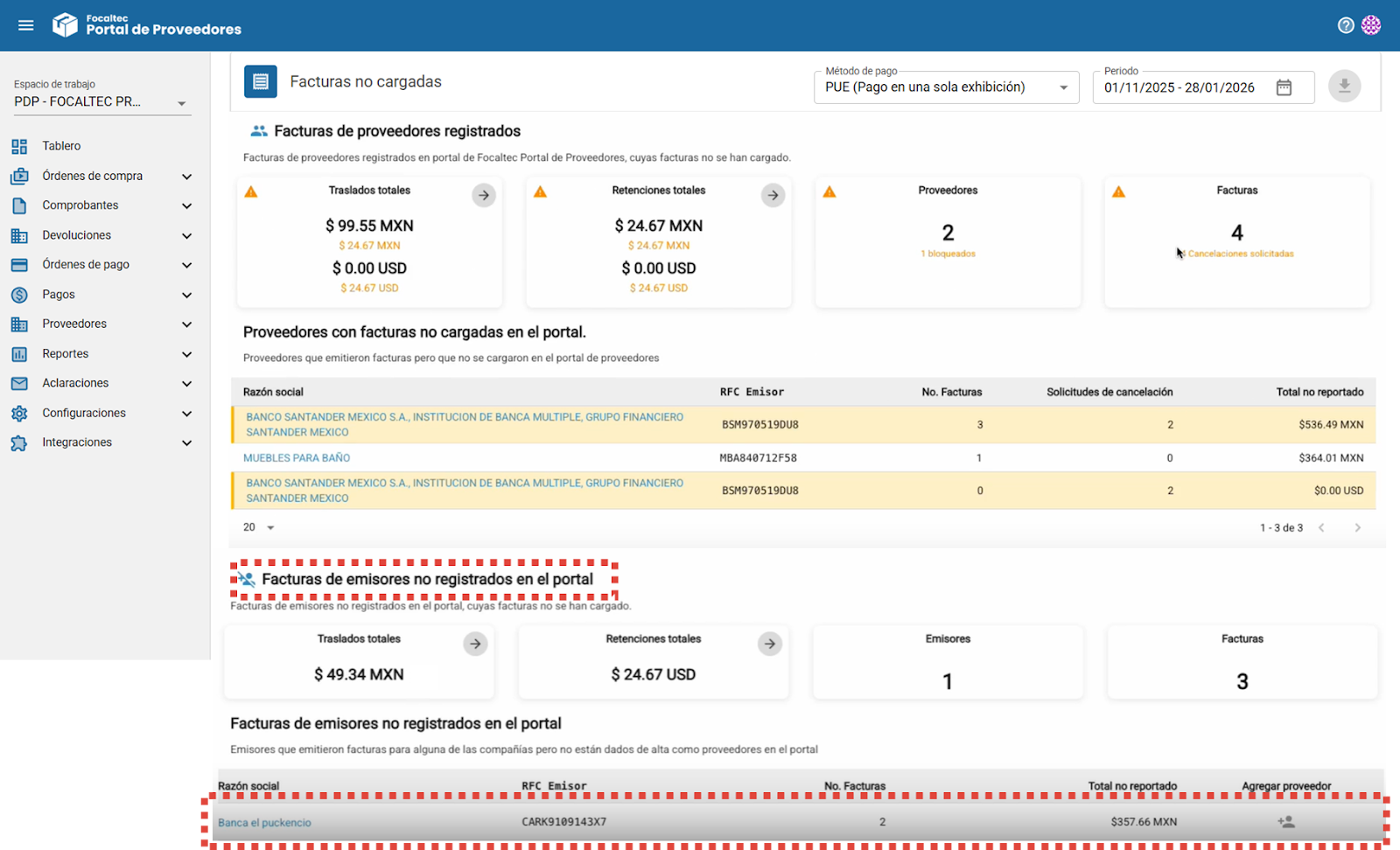
Si se desea conocer más información del emisor de la factura(s), dar clic en el nombre y a continuación se muestran los siguientes datos:
Traslados totales. Muestra el monto total de impuestos trasladados total de impuestos trasladados correspondientes a las facturas no cargadas del emisor no registrado.
Retenciones totales. Indica el total de impuestos retenidos en estás facturas.
Facturas. Indica el total de facturas no cargadas de este emisor.
En la sección de “Facturas no cargadas al portal” se presenta el detalle individual de cada factura no cargada.
Serie/Folio: Identificador de la factura y fecha de emisión.
Emisor: Nombre y RFC del proveedor que emitió la factura.
Receptor: Nombre y RFC del receptor de la factura.
Uso del CFDI: Uso fiscal asignado a la factura.
Monto: Importe total de la factura.
Acciones rápidas: Opciones disponibles al no tener registrado al proveedor se muestra la leyenda “Sin acciones disponibles”.
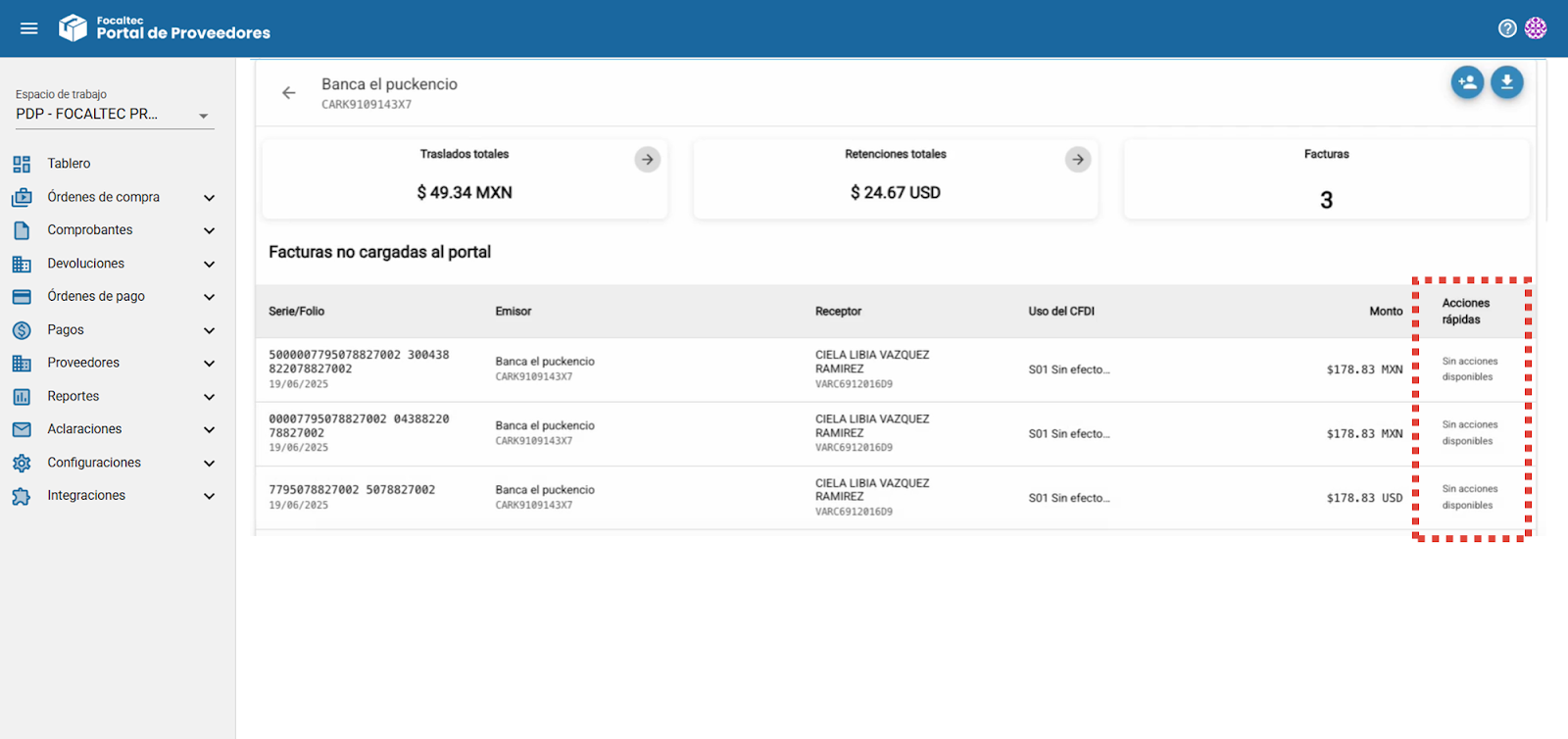
3. Para poder registrar al emisor desde la vista “Facturas de emisores no registrados en el portal > Facturas de emisores no registrados en el portal > Dar clic en Agregar Proveedor”, se deberá de complementar y registrar la información del emisor (Proveedor), por último, dar clic en “Agregar”.
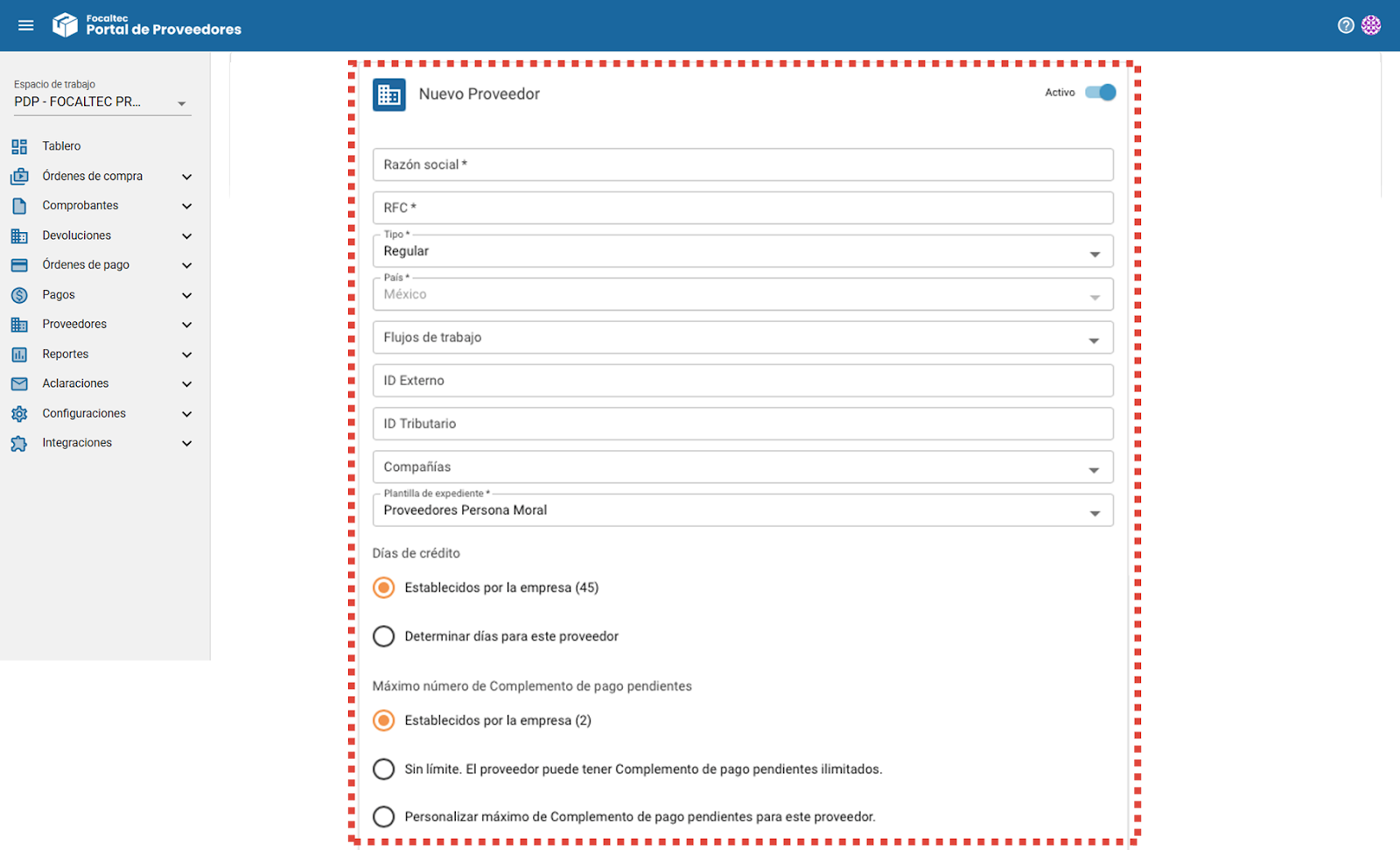
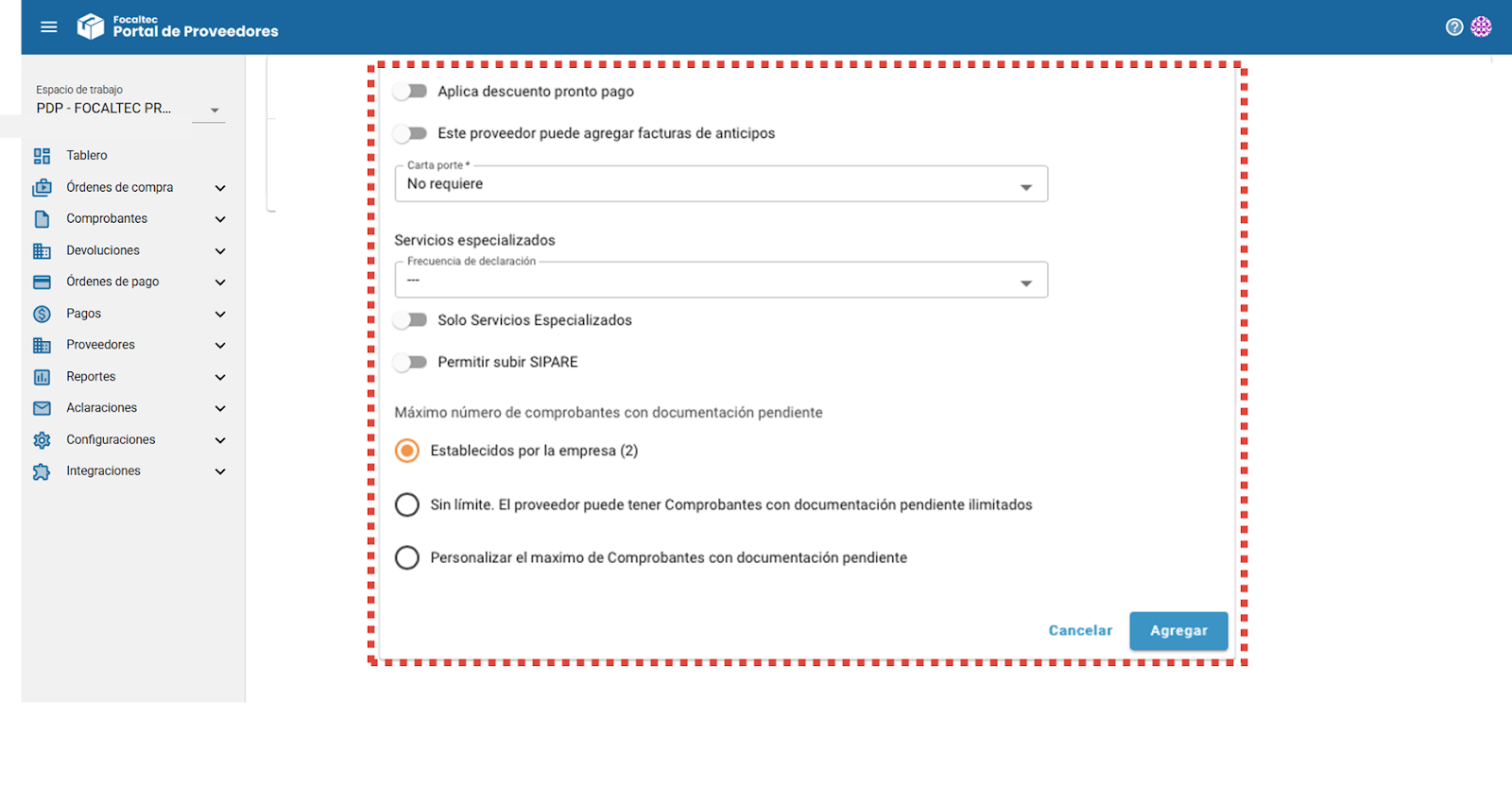
4. Después de concluir la actividad de “Agregar” al proveedor, observarás que la sección “Facturas de emisores no registrados en el portal > Facturas de emisores no registrados en el portal” se elimina y ahora para poder conocer el detalle y ejecutar alguna “Acción rápida”, dar clic en el nombre del Proveedor.
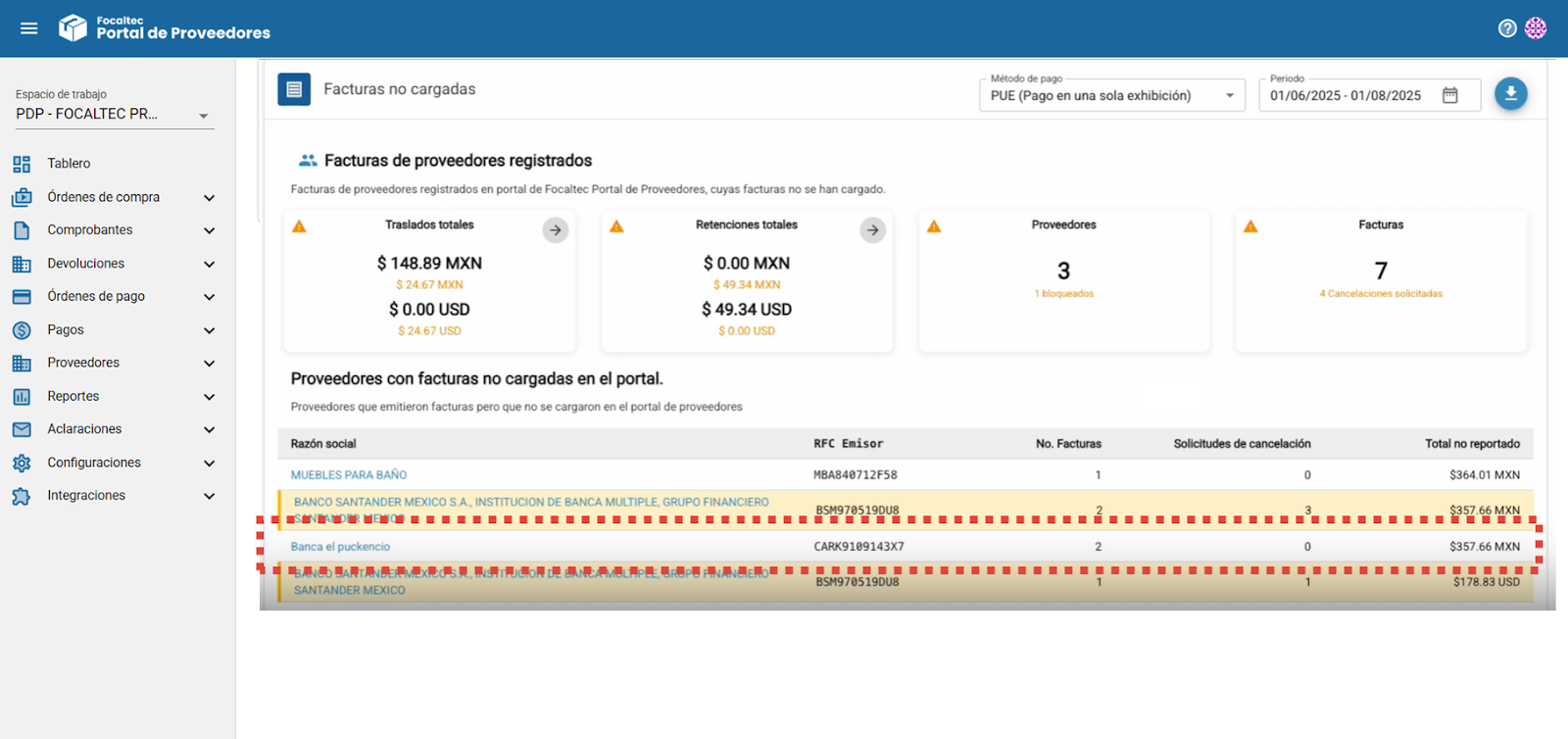
5. Si se desea conocer más información de cada proveedor, dar clic en el nombre y a continuación se muestran los siguientes datos:
Traslados totales. Muestra el monto total de impuestos trasladados de las facturas no cargadas, se visualiza el importe por divisa y sirve para conocer cuánto corresponde a impuestos asociados a estas facturas.
Retenciones totales. Indica el total de impuestos retenidos en las facturas no cargadas, también se presenta por divisa y ayuda a identificar los montos que serán retenidos al proveedor.
Facturas. Indica el total de facturas no cargadas del proveedor y muestra si existen solicitudes de cancelación relacionadas con esas facturas.
En la sección de “Facturas no cargadas al portal” se presenta el detalle individual de cada factura no cargada.
Serie/Folio: Identificador de la factura y fecha de emisión.
Emisor: Nombre y RFC del proveedor que emitió la factura.
Receptor: Nombre y RFC del receptor de la factura.
Uso del CFDI: Uso fiscal asignado a la factura.
Monto: Importe total de la factura.
Acciones rápidas: Opciones disponibles para la factura, como: Anular solicitud de cancelación, Agregar factura y Solicitar cancelación.