Contexto.
Actualmente el portal de Focaltec Control de gastos puede realizar una facturación automática de los gastos generados y comprobados mediante “Tickets” por parte de los Usuarios.
Si se requiere habilitar la Facturación automática, será necesario solicitar a soporte se haga la configuración dentro del portal de Focaltec Control de gastos.
Pasos para habilitar la Facturación automática en el Focaltec Control de gastos.
El Administrador deberá solicitar a soporte se efectúe una configuración mediante un ticket o enviar un correo a soporte@focaltec.com o ayuda@focaltec.com, con el Asunto “Habilitar Focaltec SnapBill”.
Se tendrá que validar que se tenga habilitada y configurada la opción desde: “Cuentas > Empresa > Editar cuenta > Gastos > Focaltec SnapBill”.
Una vez que se confirme que se cuenta con la configuración dentro del portal de Focaltec Control de gastos, se tendrá a la vista el menú “Mis Tickets”.
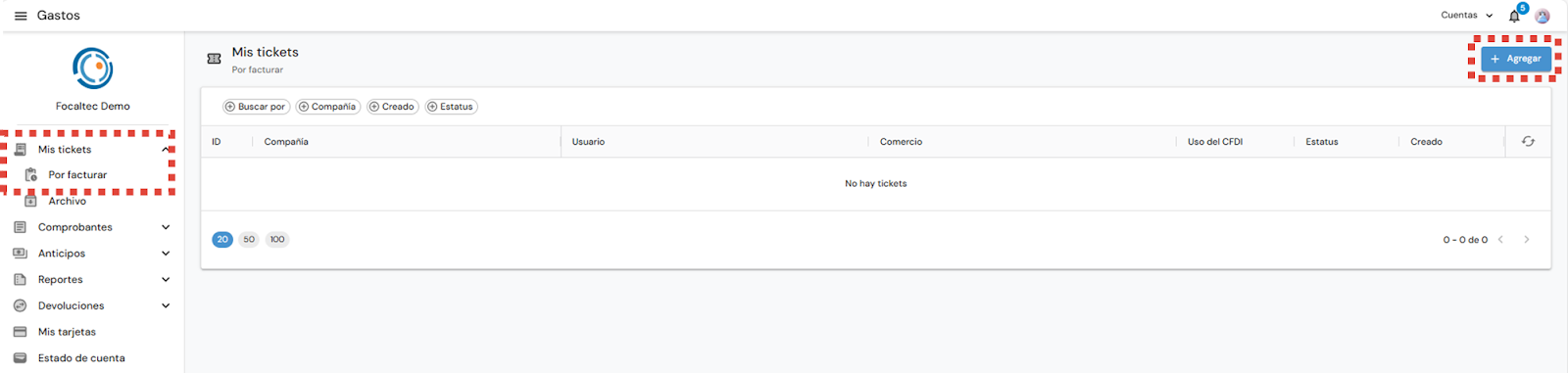
El Usuario ingresa al portal de Focaltec Control de gastos en la opción de "Mis tickets > Por facturar > + Agregar”.
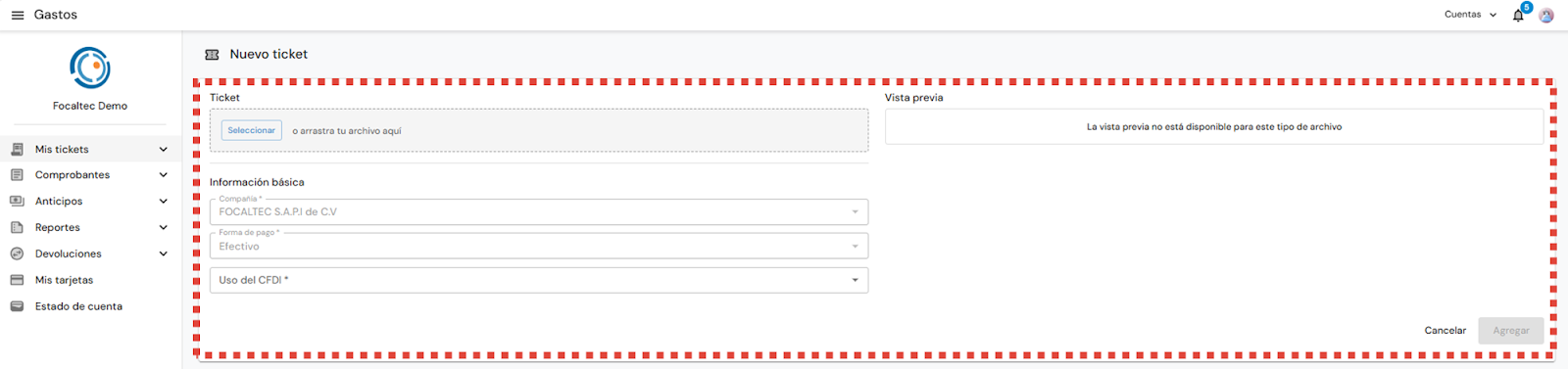
Se deberá de seleccionar y complementar una serie de información para poder generar la factura, al concluir la captura y registro debes de dar clic en “Agregar”, observarás que el portal iniciará a procesar el ticket:
Ticket. Permite buscar o arrastrar el archivo desde el equipo.
Compañía. Muestra la empresa a la que se asociará el gasto. Este campo aparece prellenado con la compañía correspondiente y permite su selección cuando aplique.
Forma de pago. Seleccionar la forma de pago a través de la cual se generó el gasto.
Uso de CFDI. Seleccionar el uso que se le asignará al CFDI facturado.
Comercio. Seleccionar el comercio donde se generó el gasto, si no aparece en el listado se puede quedar en blanco y continuar.
Información extraída de la imagen. Después de haber cargado el ticket y procesada la información el portal mostrará los datos obtenidos por medio del ticket.
Vista previa. Se observa el ticket agregado.
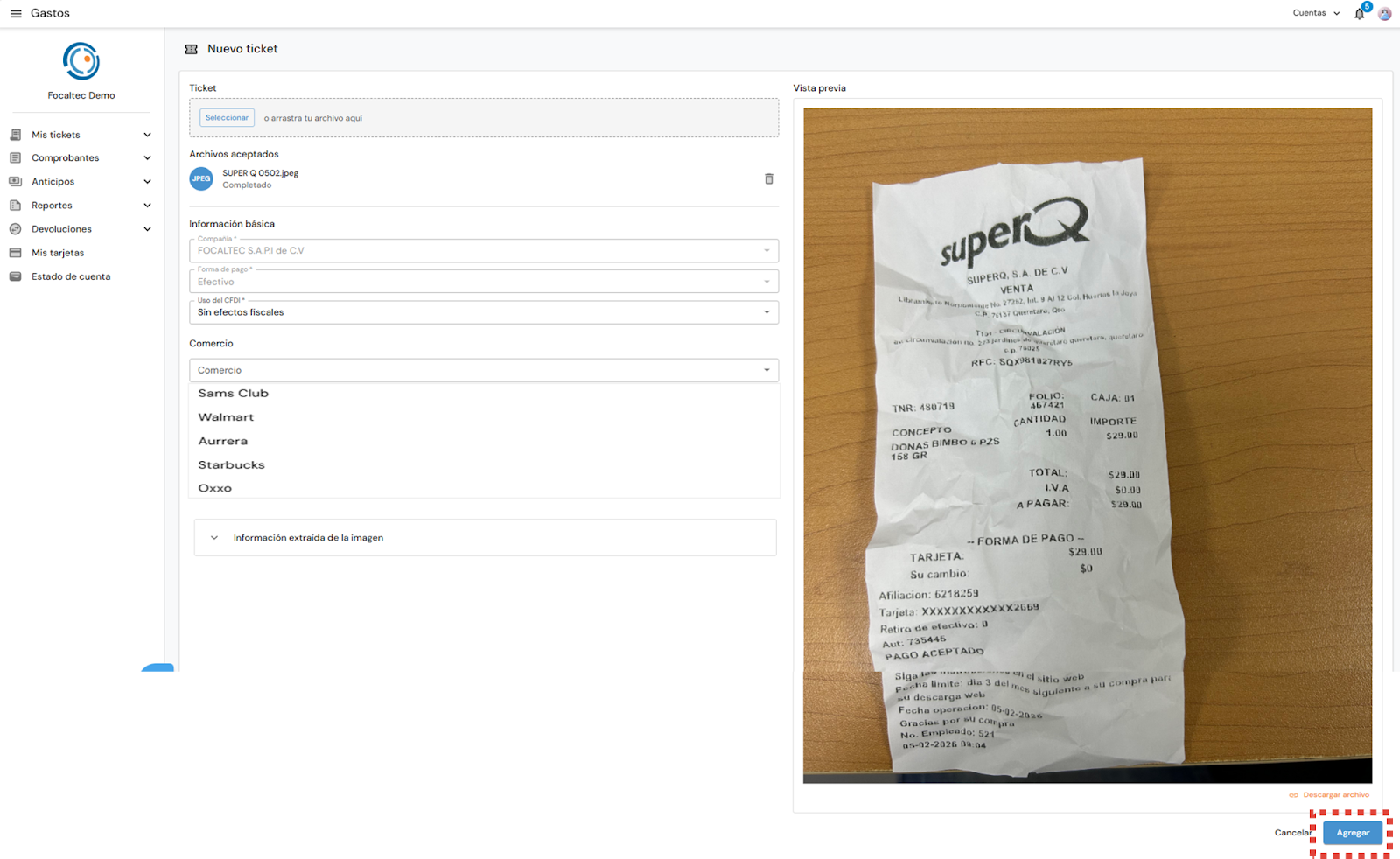
Después de haber agregado un ticket, el portal estará “Procesando” la información para poder generar la factura “XML - PDF”.
Cuando el Usuario agrega un ticket puede encontrar 2 escenarios:
Comercio agregado
Comercio No agregado
Dependiendo si está o no agregado el comercio se deben de realizar una serie de actividades que a continuación se detallan.
Comercio agregado.
Después de haber agregado el ticket, haber registrado y seleccionado la información del comercio dar clic en “Agregar”.
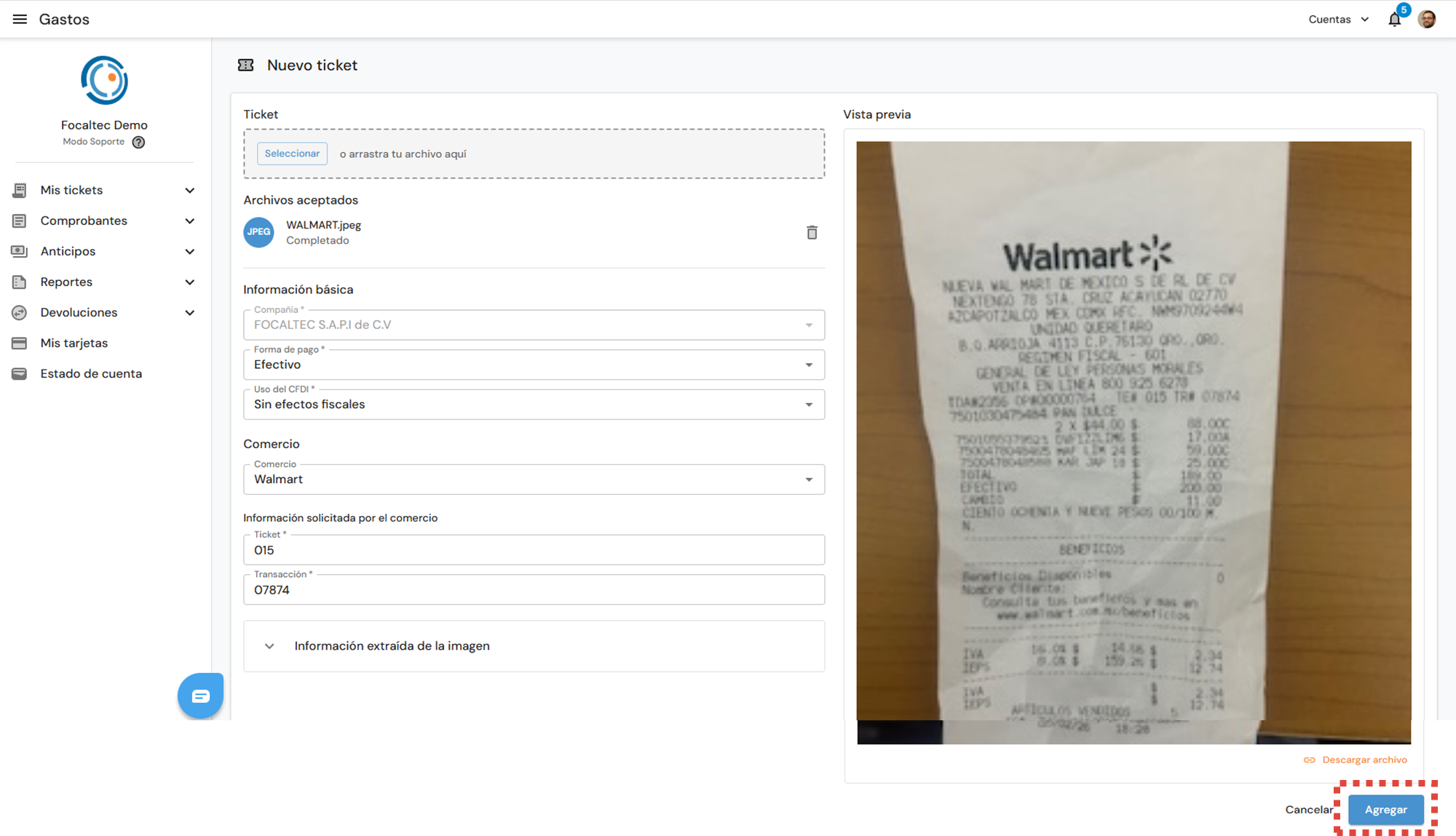
El portal iniciará a procesar la información para poder generar la factura de manera automática, se observa la siguiente alerta “El ticket XXX fue creado”, también puedes ver que tu ticket tiene el estatus “Procesando”.
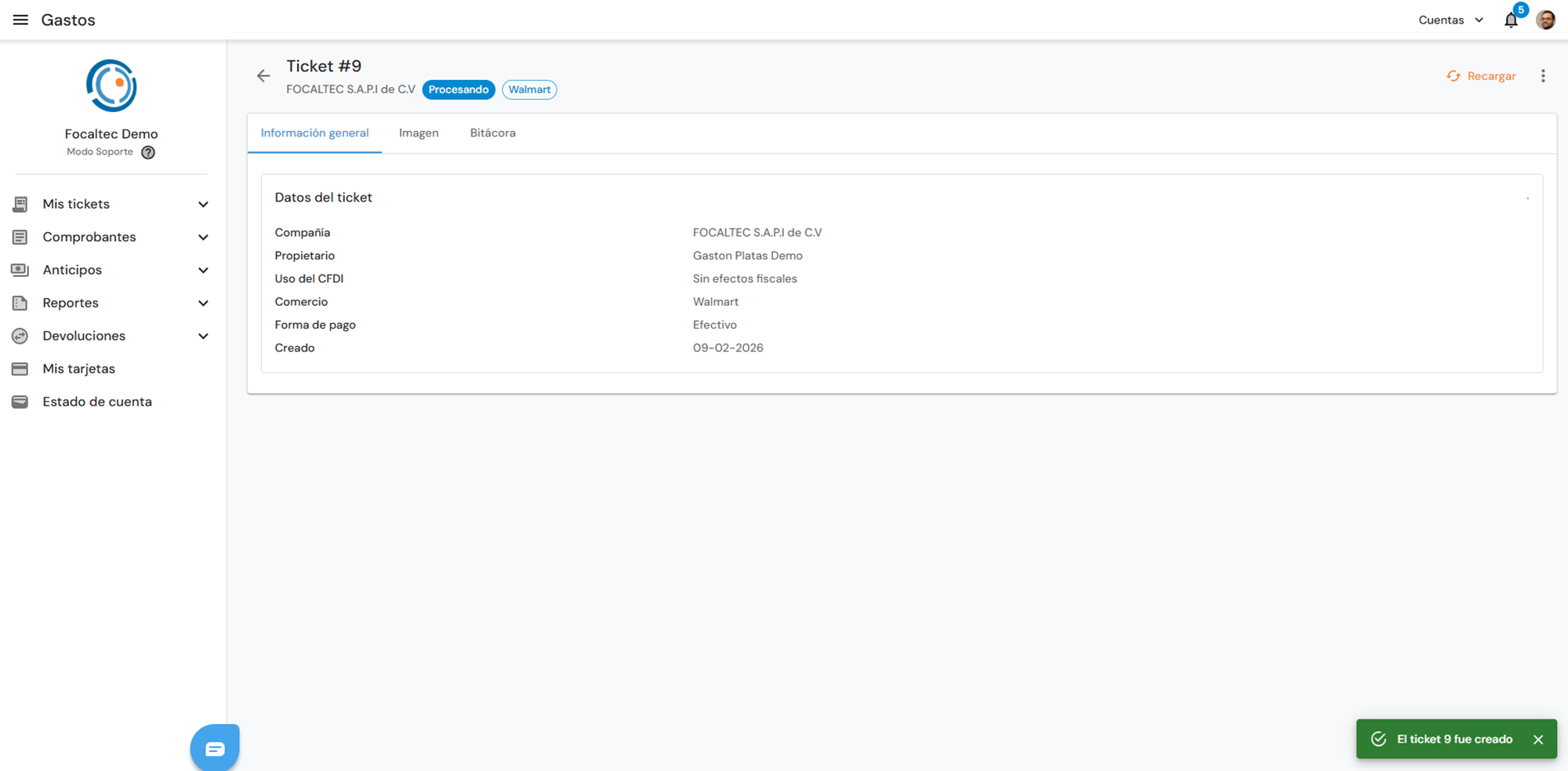
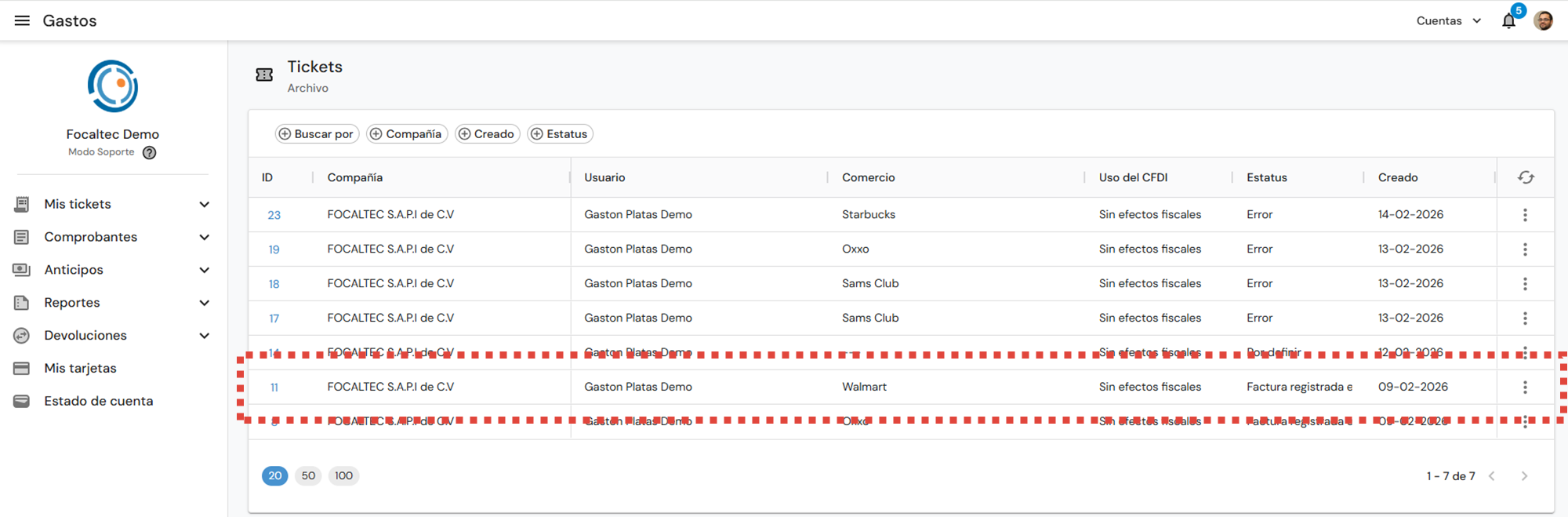
Transcurrido cierto tiempo el portal de Focaltec Control de gastos habrá generado la factura, para revisar los archivos desde el portal en la opción “Tickets > Dar clic en el ID”.
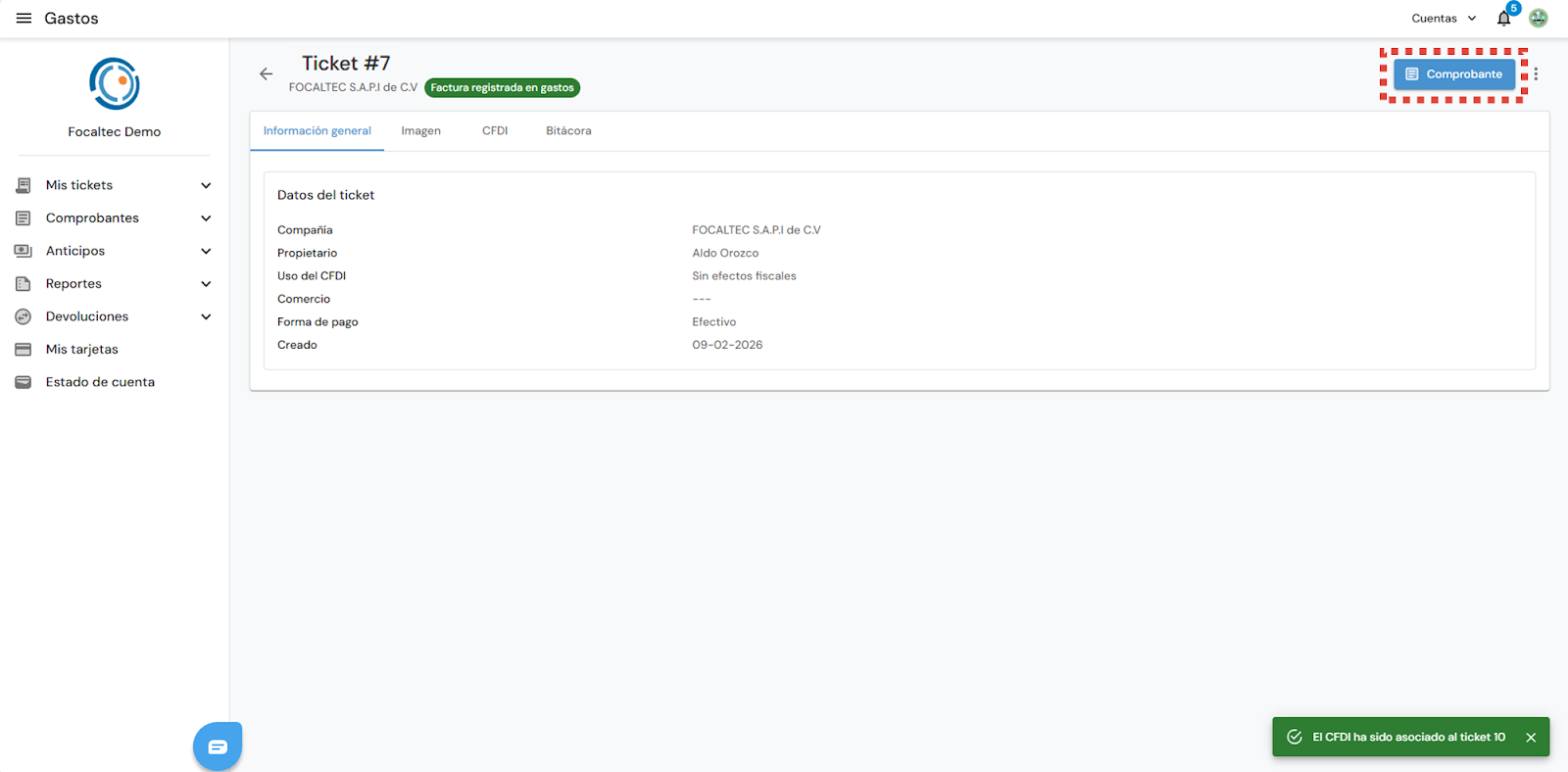
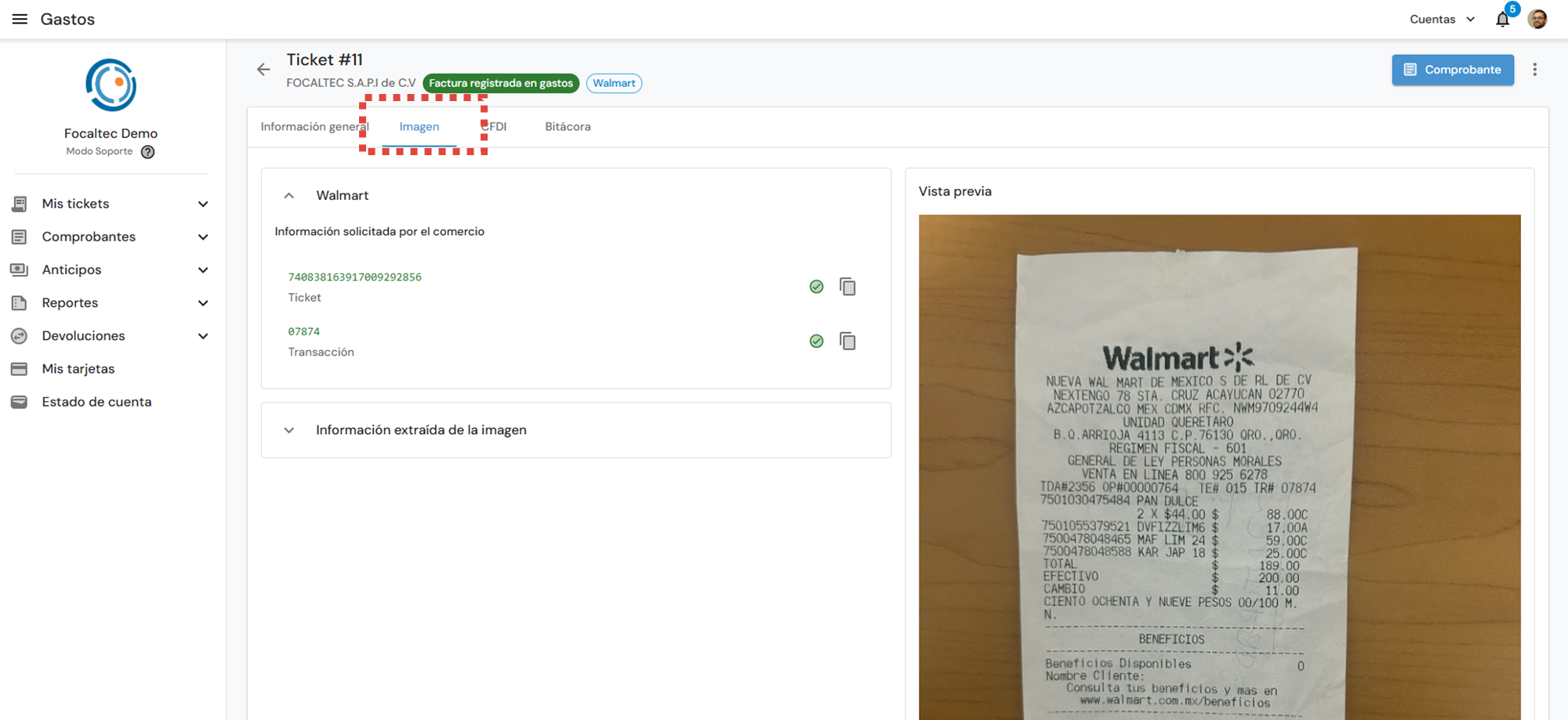
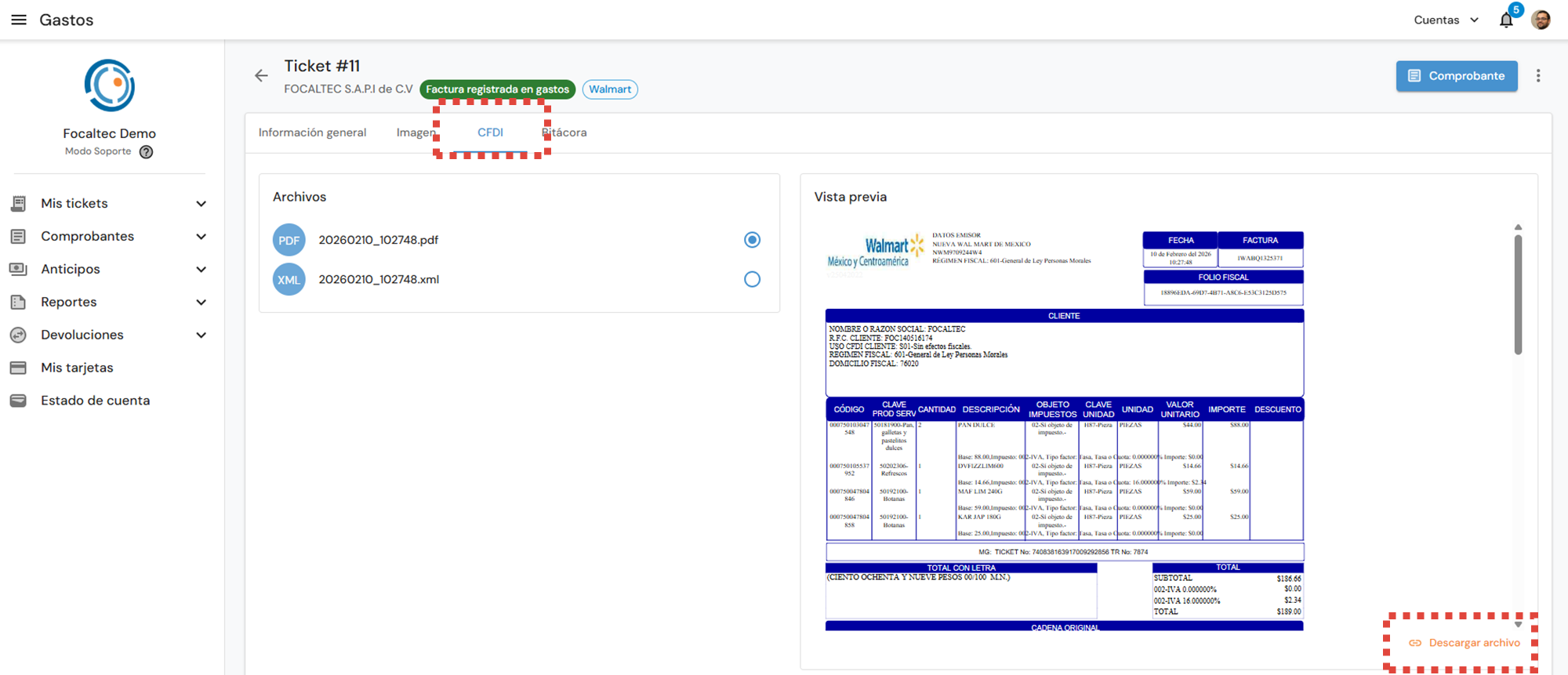
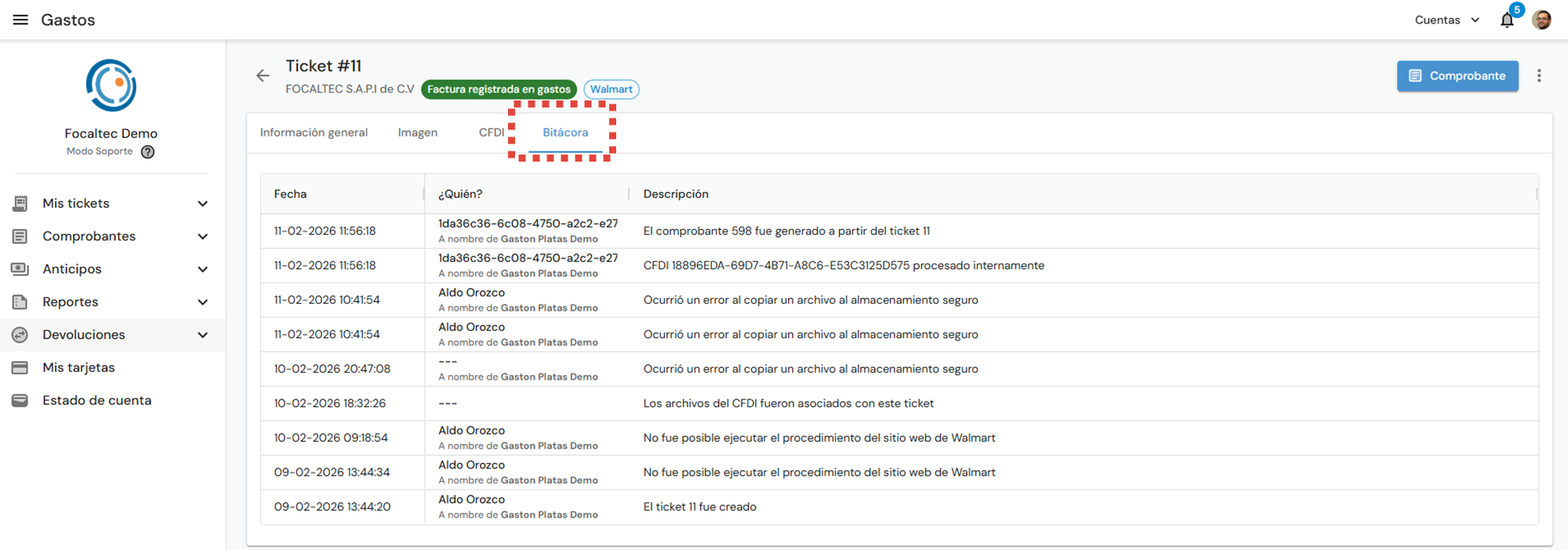
En el detalle del “Ticket” se muestran 4 pestañas: (Información general, Imagen, CFDI y Bitácora), el ticket estará en el estatus “Factura registrada en gastos”, para consultar la información de cada pestaña, dar clic.
Información general. Muestra los datos en general del ticket ingresado al portal.
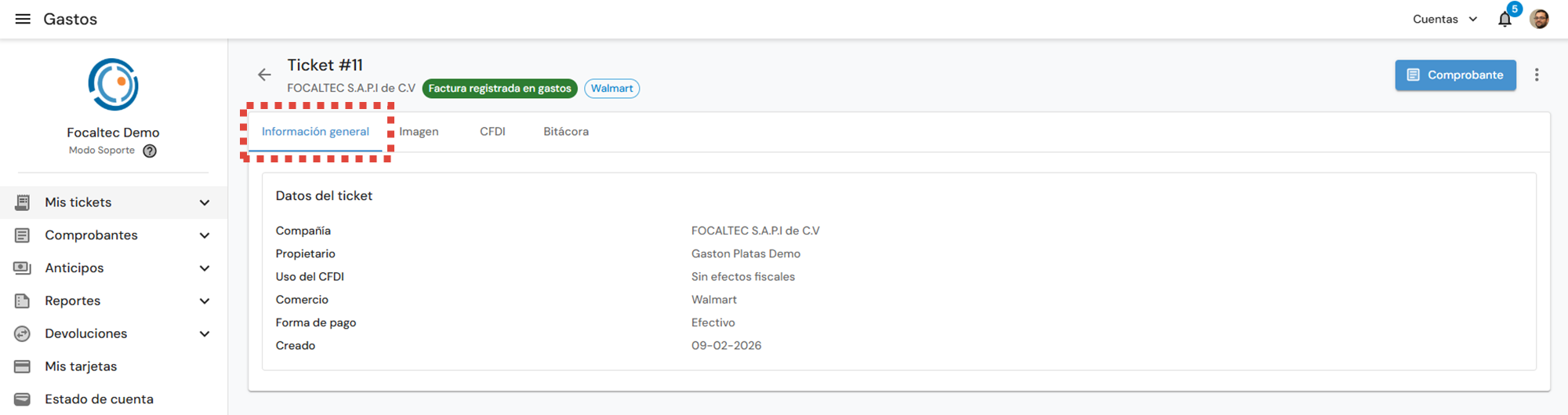
Imagen. Se observa el documento ingresado como ticket para poder generar la factura.
CFDI. Se muestran los archivos “XML - PDF” de la factura generada, si se requiere se pueden descargar los archivos.
Bitácora. Se observa el histórico de cada una de las etapas o acciones que se han realizado para el ticket, los datos a destacar son: Fecha y hora (Fecha y hora de cada unas de las actividades o acciones que se han realizado), ¿Quién? (Nombre del usuario que ha realizado la actividad) y Descripción (Las actividades o acciones por medio de comentarios o estatus que se han realizado).
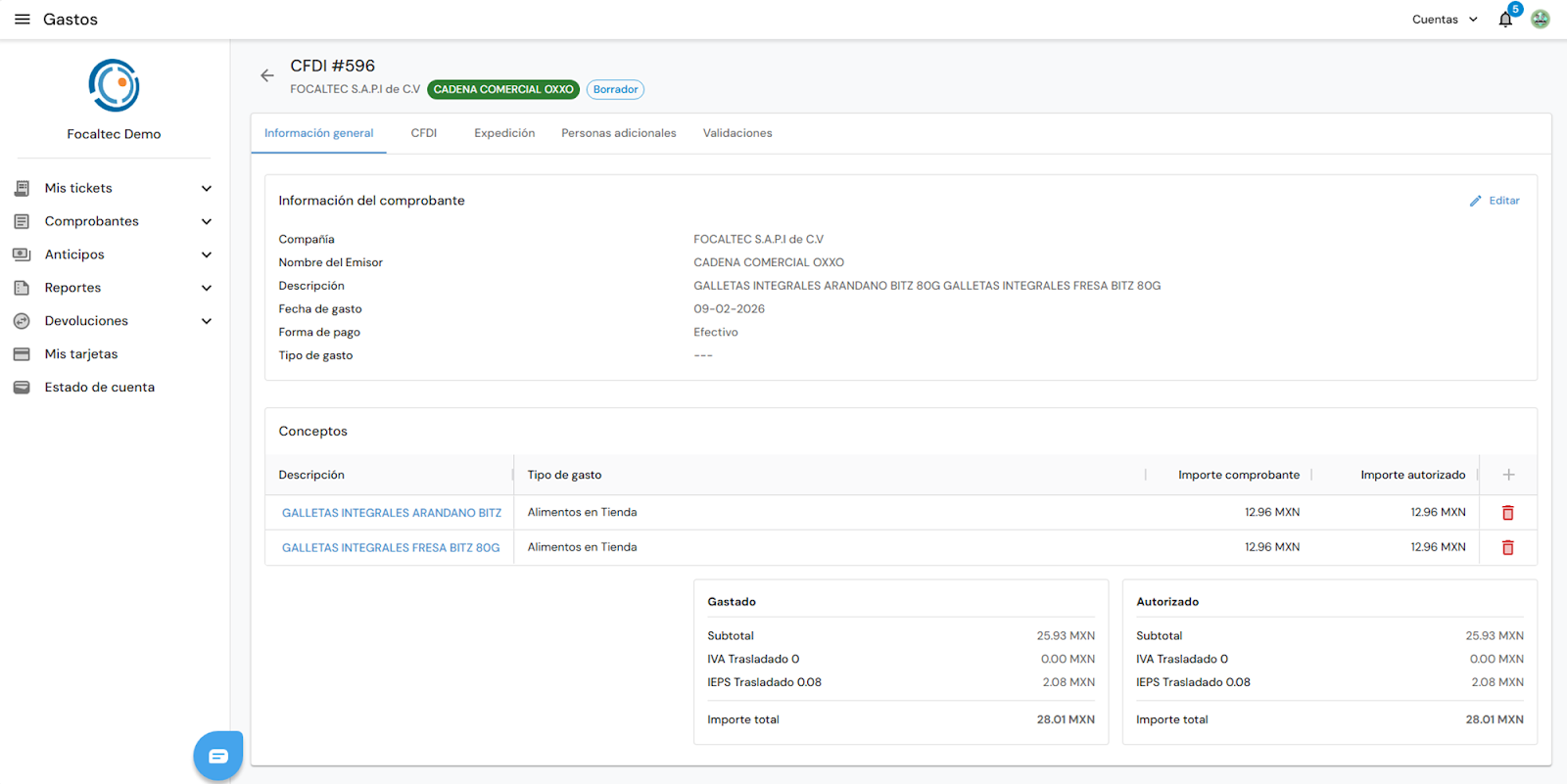
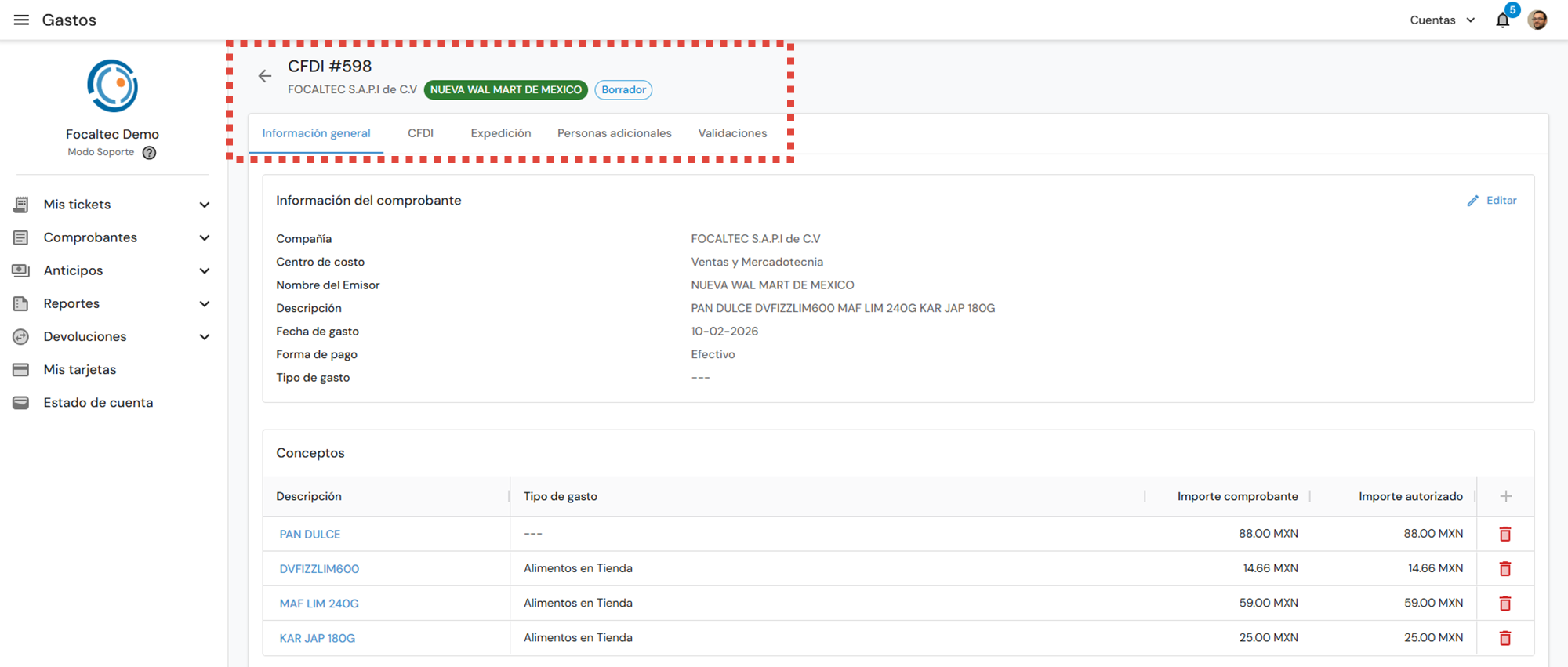
Por último desde la opción de “Comprobante” se pueden consultar los detalles y se pueden agregar datos al comprobante que se encuentra registrado en el portal y de ser necesario capturar datos adicionales.
Comercio No agregado.
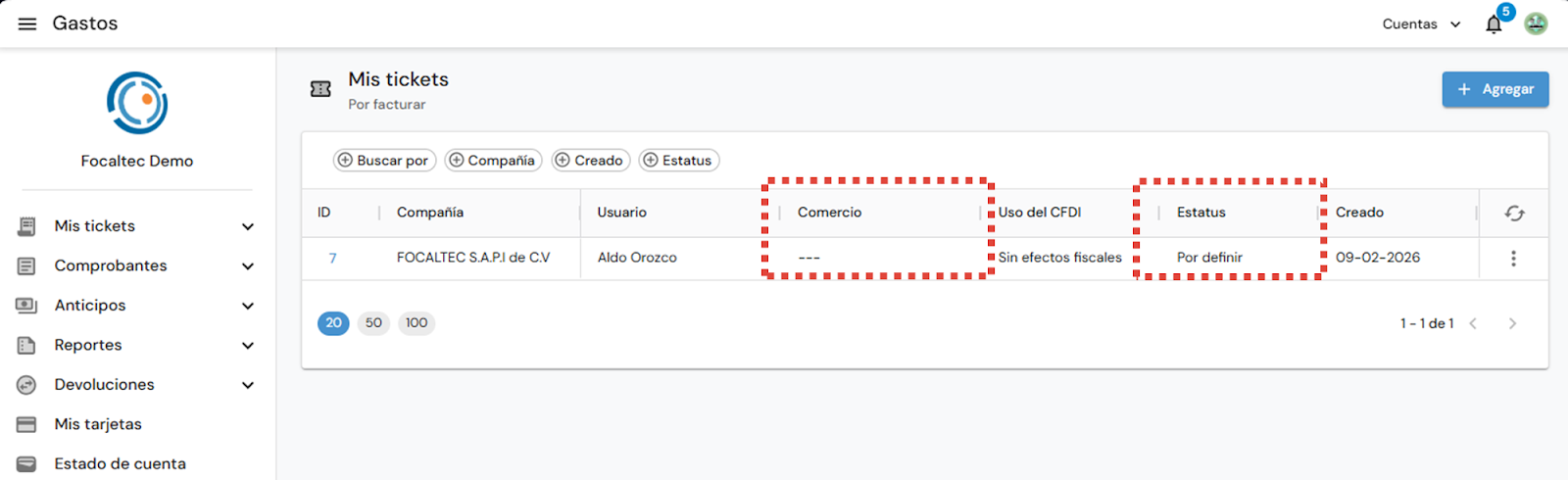
Cuando no se encuentra registrado el comercio, desde la vista “Mis tickets” observaras que en las columnas “Comercio” estará vacío y en el “Estatus” indica “Por definir”, en este caso tienes la opción de poder agregar la factura “XML - PDF” de manera manual.
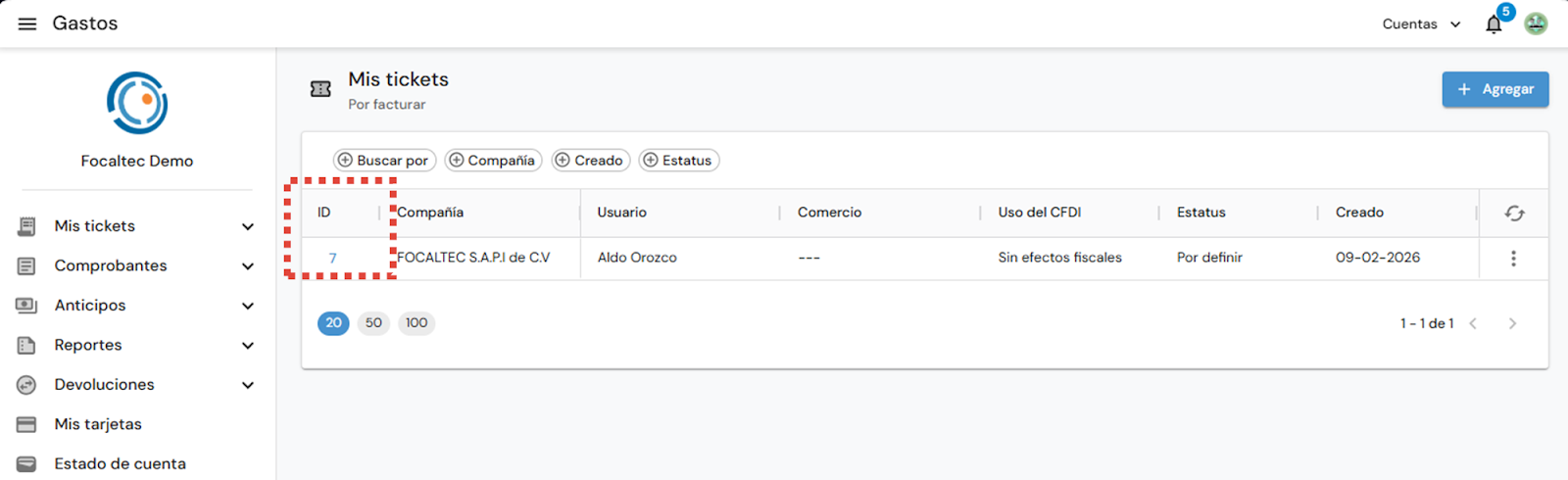
Dar clic en el “ID” del ticket.
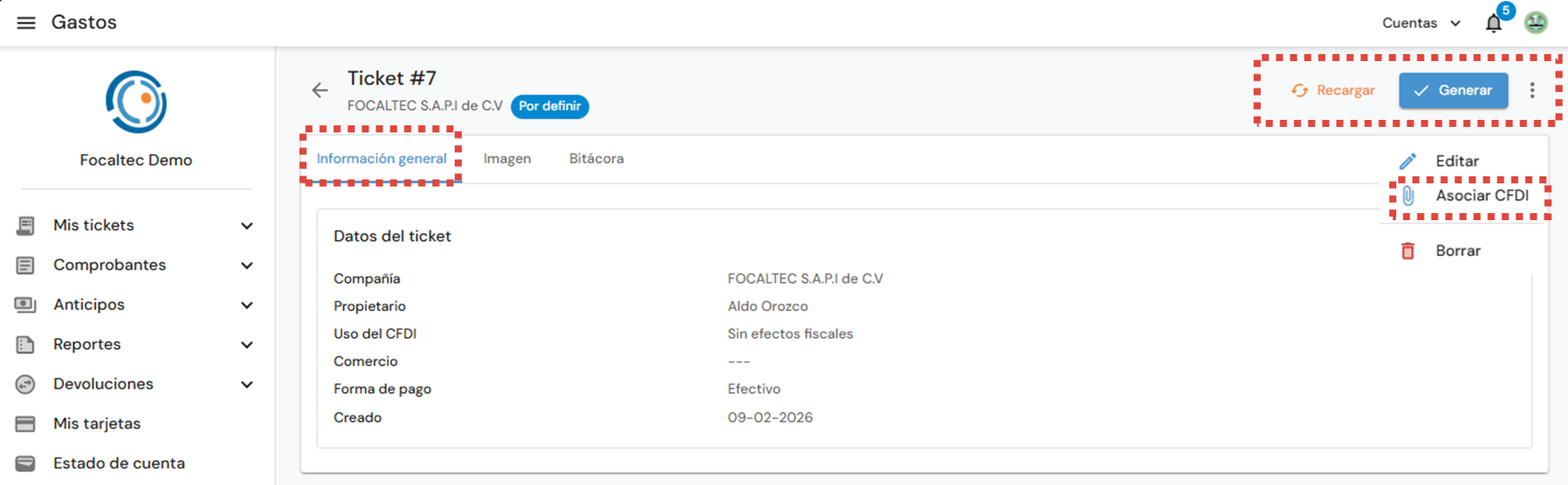
Estando en el detalle del ticket podrás realizar varias acciones para obtener la factura:
Puedes “Editar” la información y seleccionar el comercio.
Si muestra el comercio seleccionado, dar clic en “Generar”.
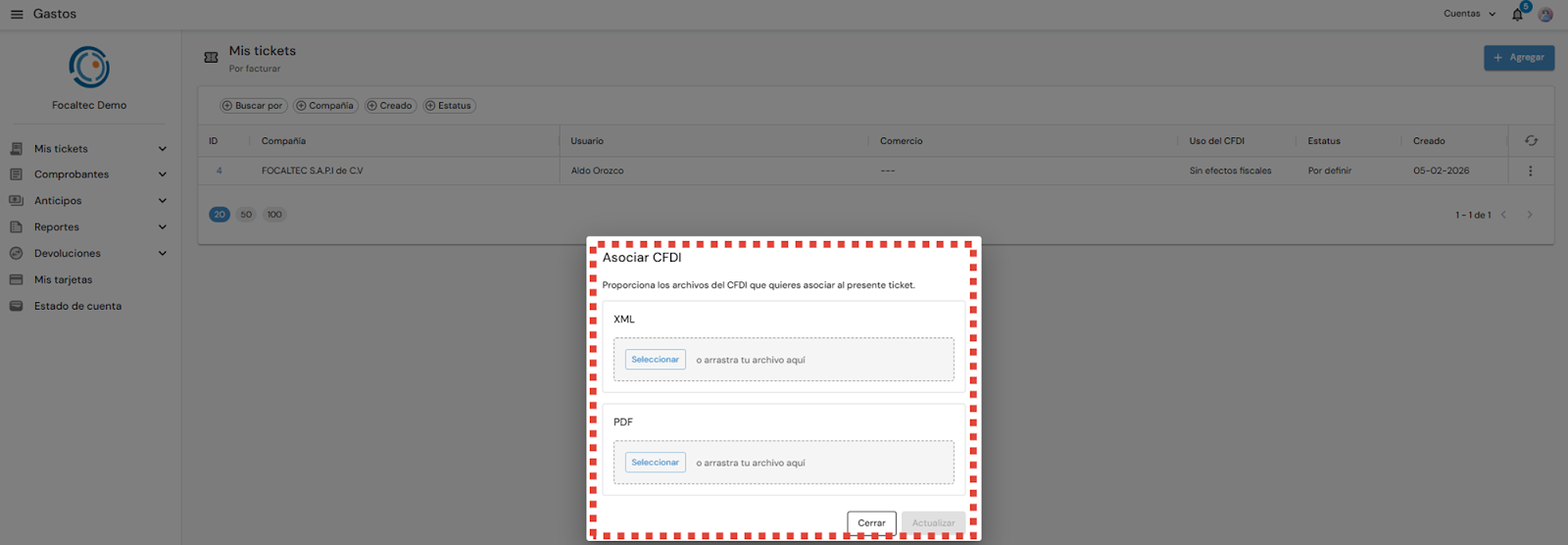
También puedes “Asociar CFDI”.
Al seleccionar la opción “Asociar CFDI”, previamente se debe de haber ingresado y generado la factura desde el portal del comercio, ahora desde el portal te muestra una subventana donde se pueden buscar o arrastrar los archivos “XML - PDF”, dar clic en “Actualizar”.
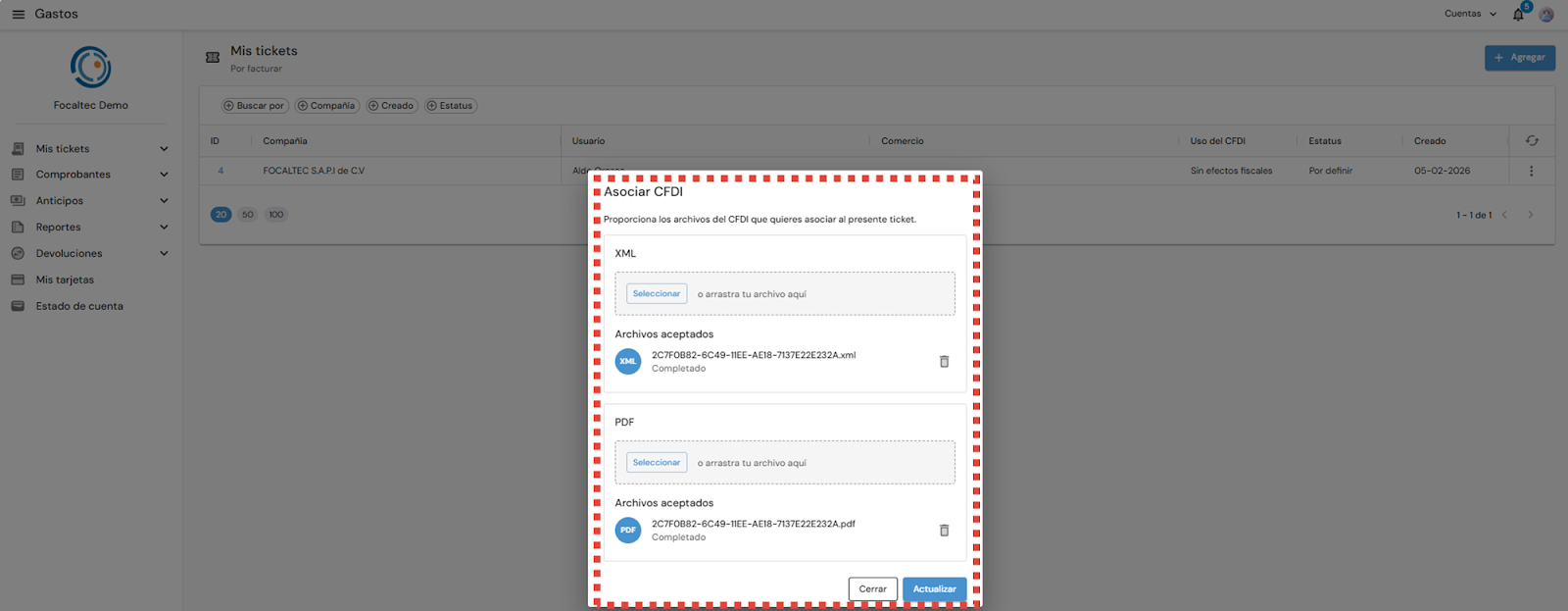
El portal emite una alerta que indica “El CFDI ha sido asociado al ticket XXX”, también podrás ver el nuevo estatus “Factura registrada en gastos” y se muestra la opción “Comprobantes”, al dar clic puedes ver el detalle y la información de la factura generada.