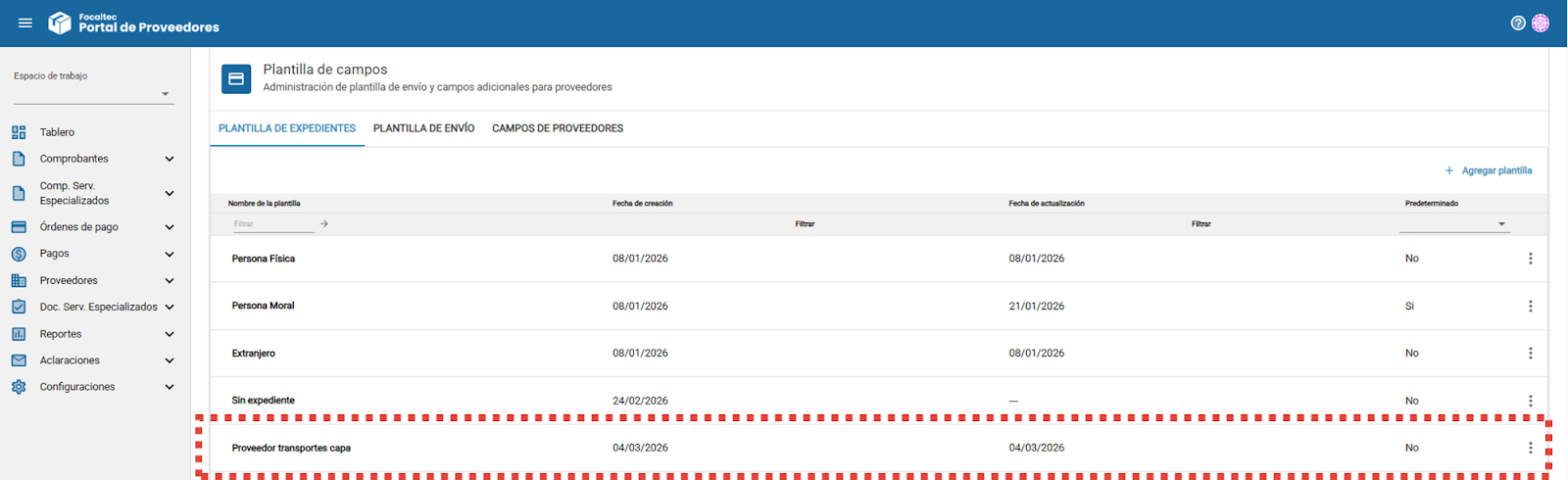
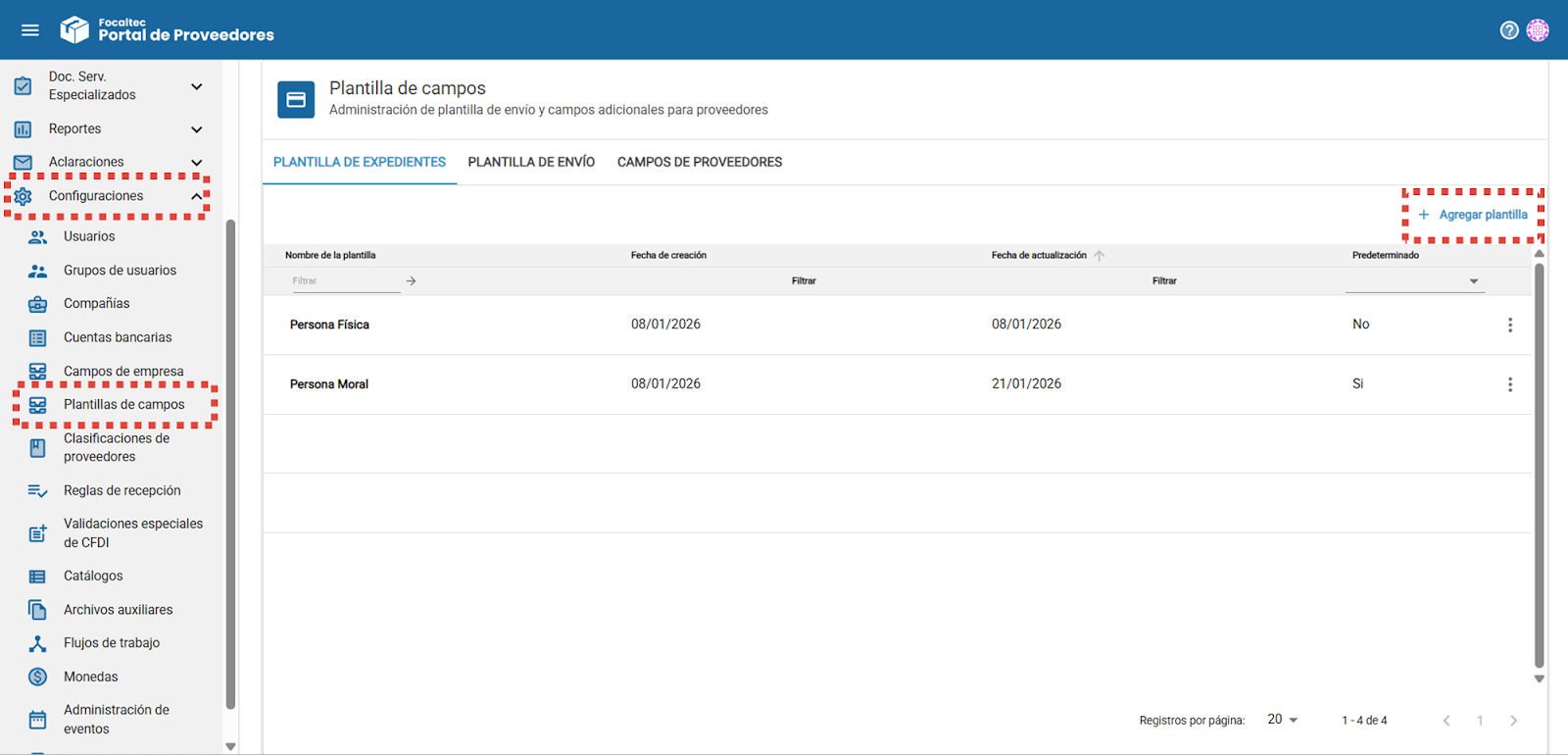
El Administrador desde el menú “Configuraciones > Plantilla de campos” puede ver el listado de las Plantillas de Expedientes que se tienen creadas y que pueden ser asignadas al Proveedor.
En este listado se puede observar una plantilla de nombre “Sin expediente”, está plantilla está creada de manera automática y puede ser asignada a un Proveedor del cual no se requiere ninguna información para poder realizar actividades dentro de Focaltec Portal de proveedores.
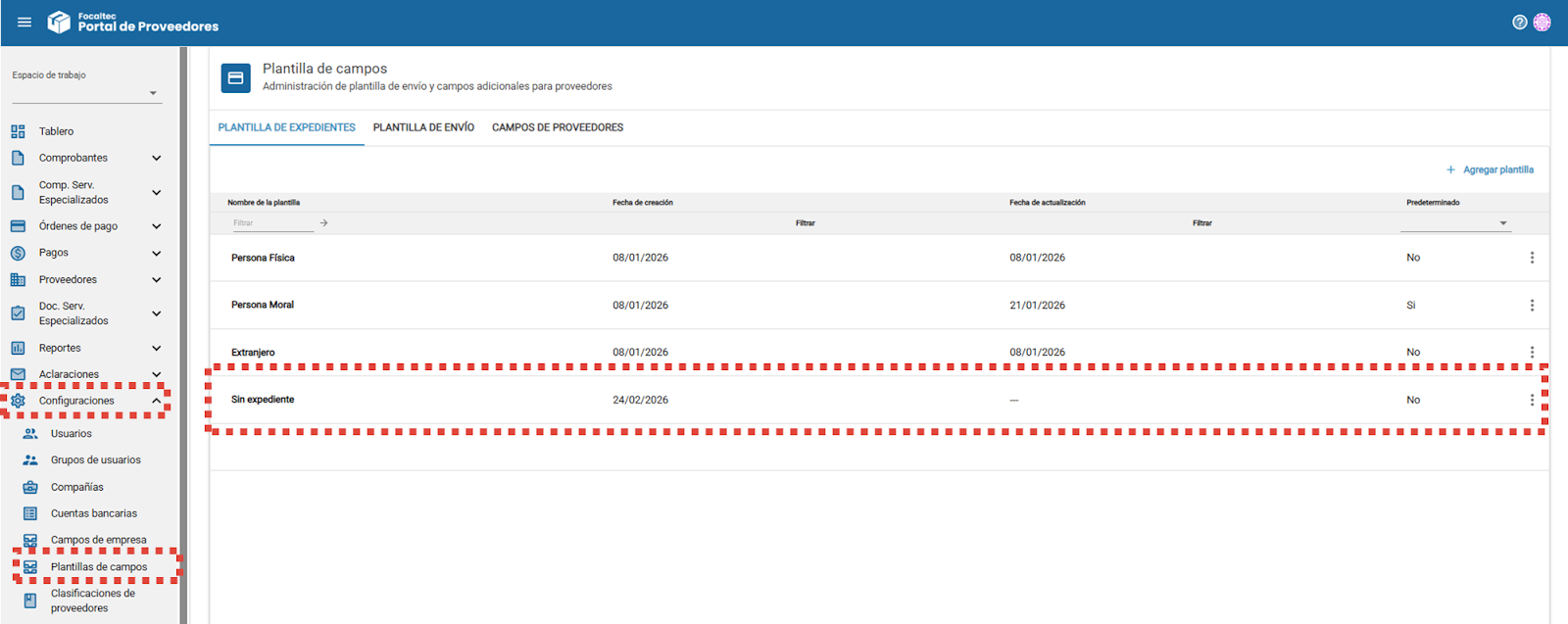
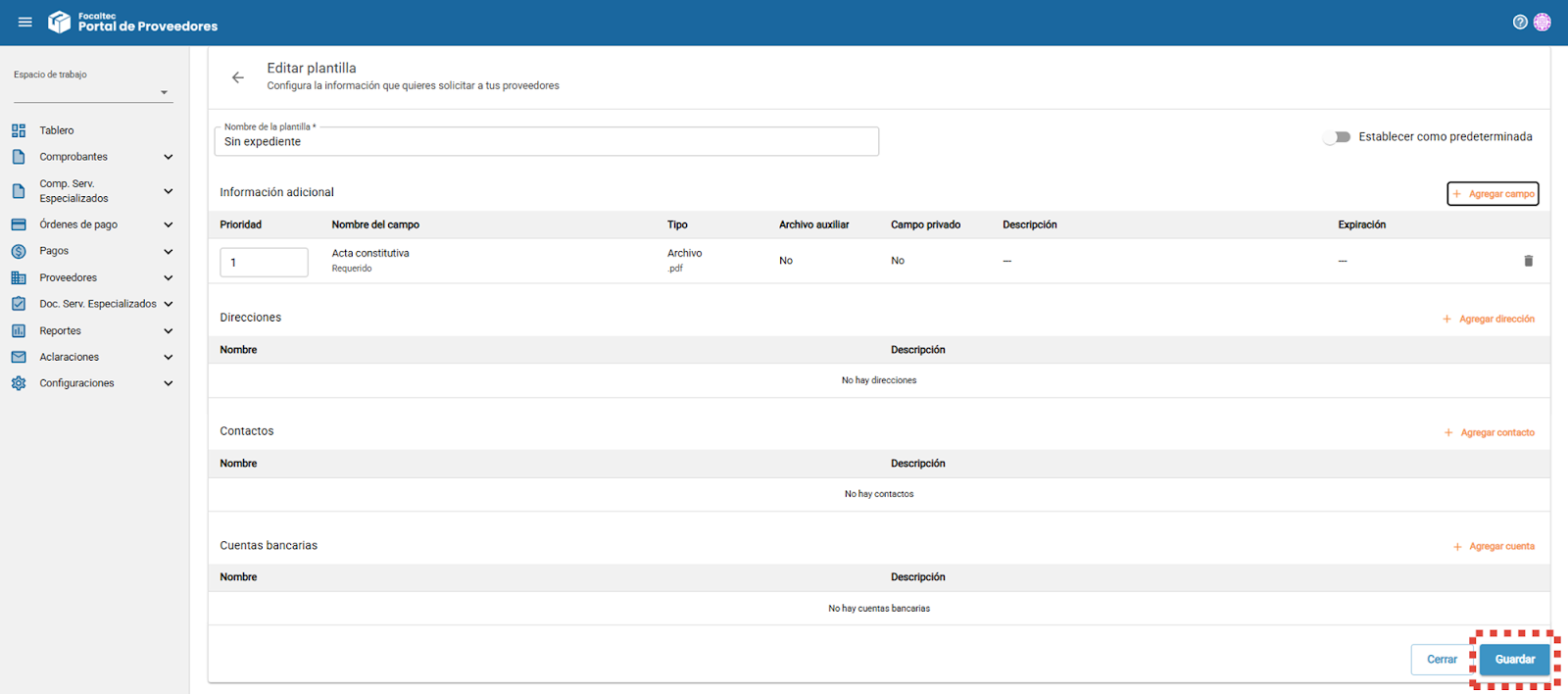
Para esta plantilla de nombre “Sin expediente”, al entrar al detalle se muestran los diferentes apartados que se pueden editar, pero no es posible realizar algún cambio.
Como Administrador al querer agregar algún campo o dato para esta plantilla, dar clic en la opción.
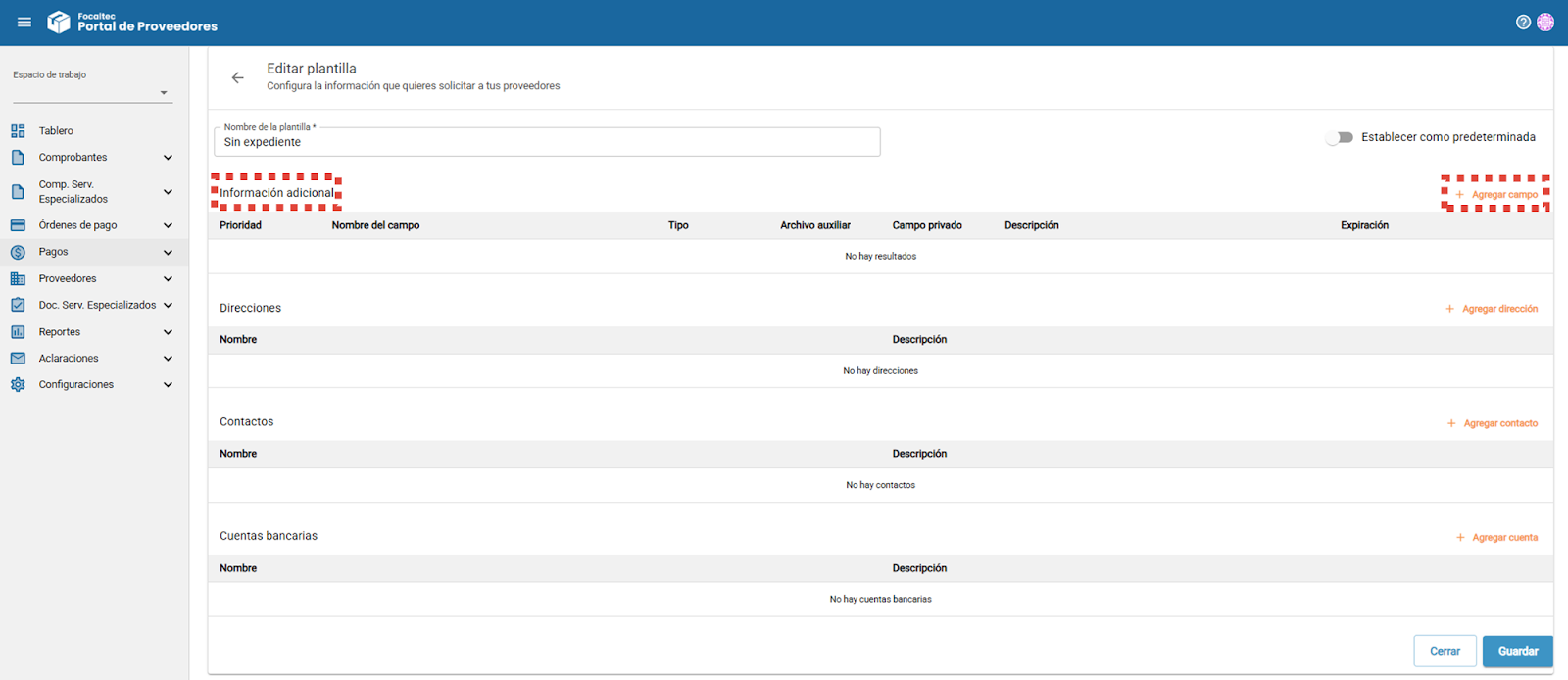
Seleccionar los datos que se desean incluir, dar clic en “Guardar”.
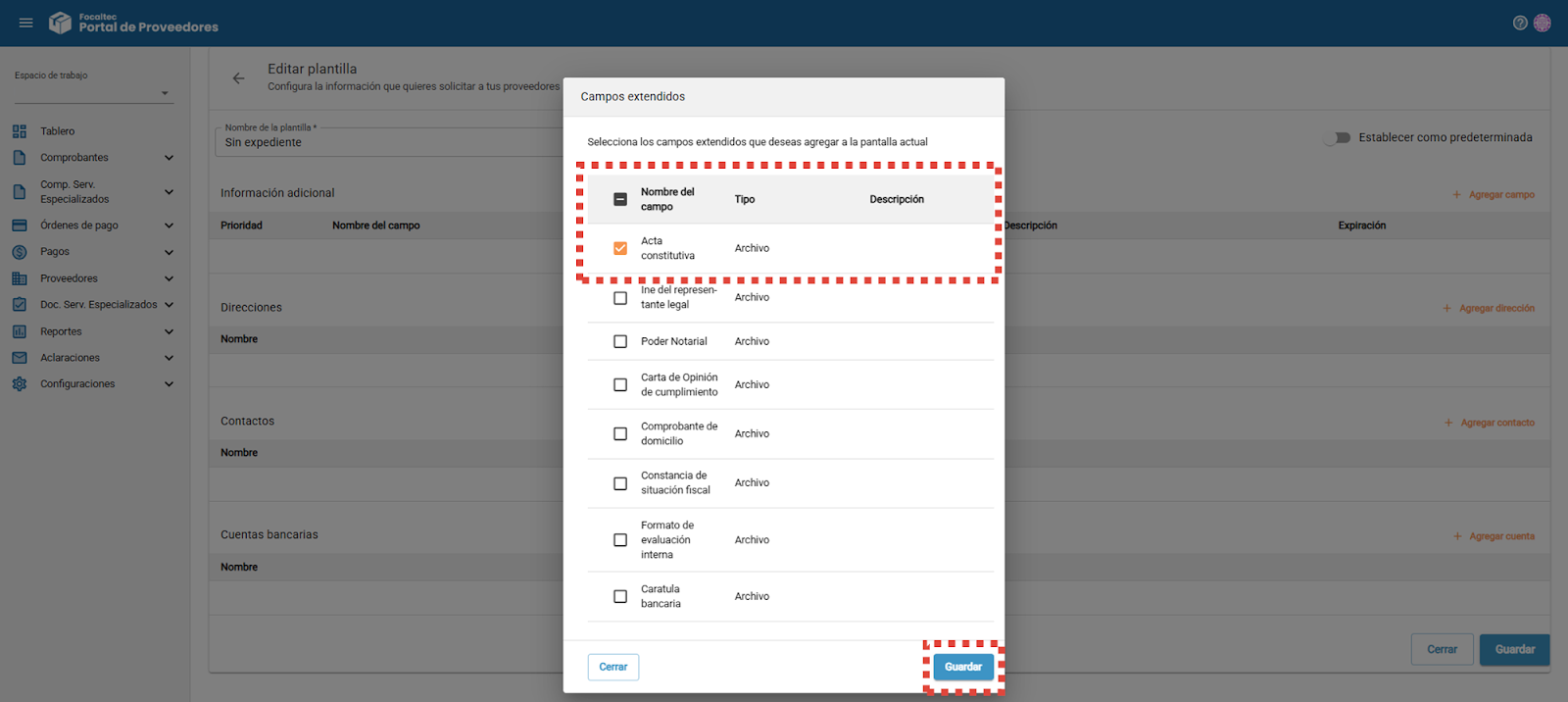
Se muestra un resumen con los datos o documentos que han sido incluidos para esta plantilla, dar clic en “Guardar”.
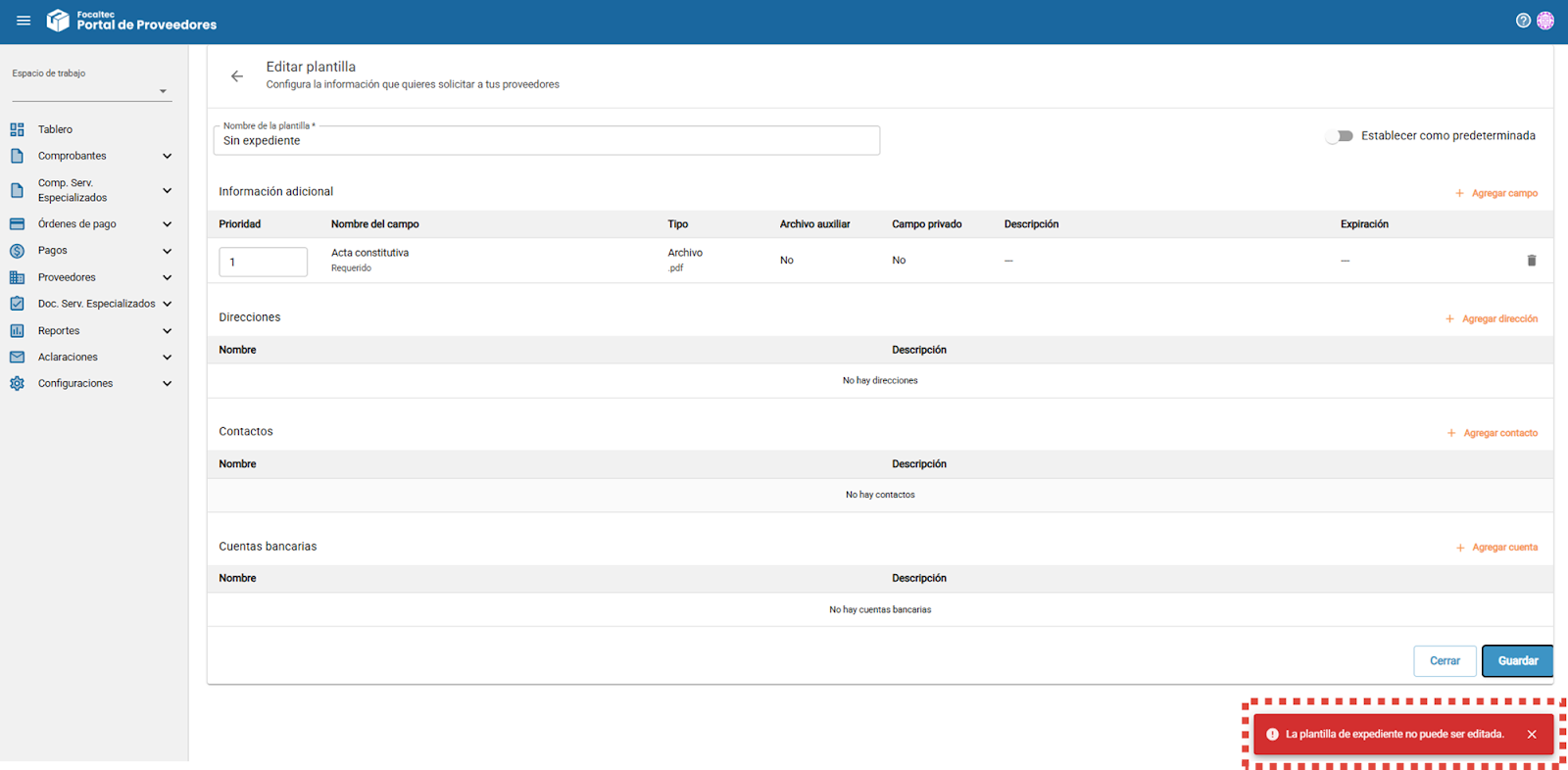
El portal siempre mostrará el mensaje “La plantilla de expediente no puede ser editada”.
Ahora bien si por operación de la empresa se requiere crear una nueva plantilla dar clic en el menú “Configuraciones > Plantillas de campos > +Agregar plantilla”.
Se muestra los siguientes campos para agregar o especificar información:
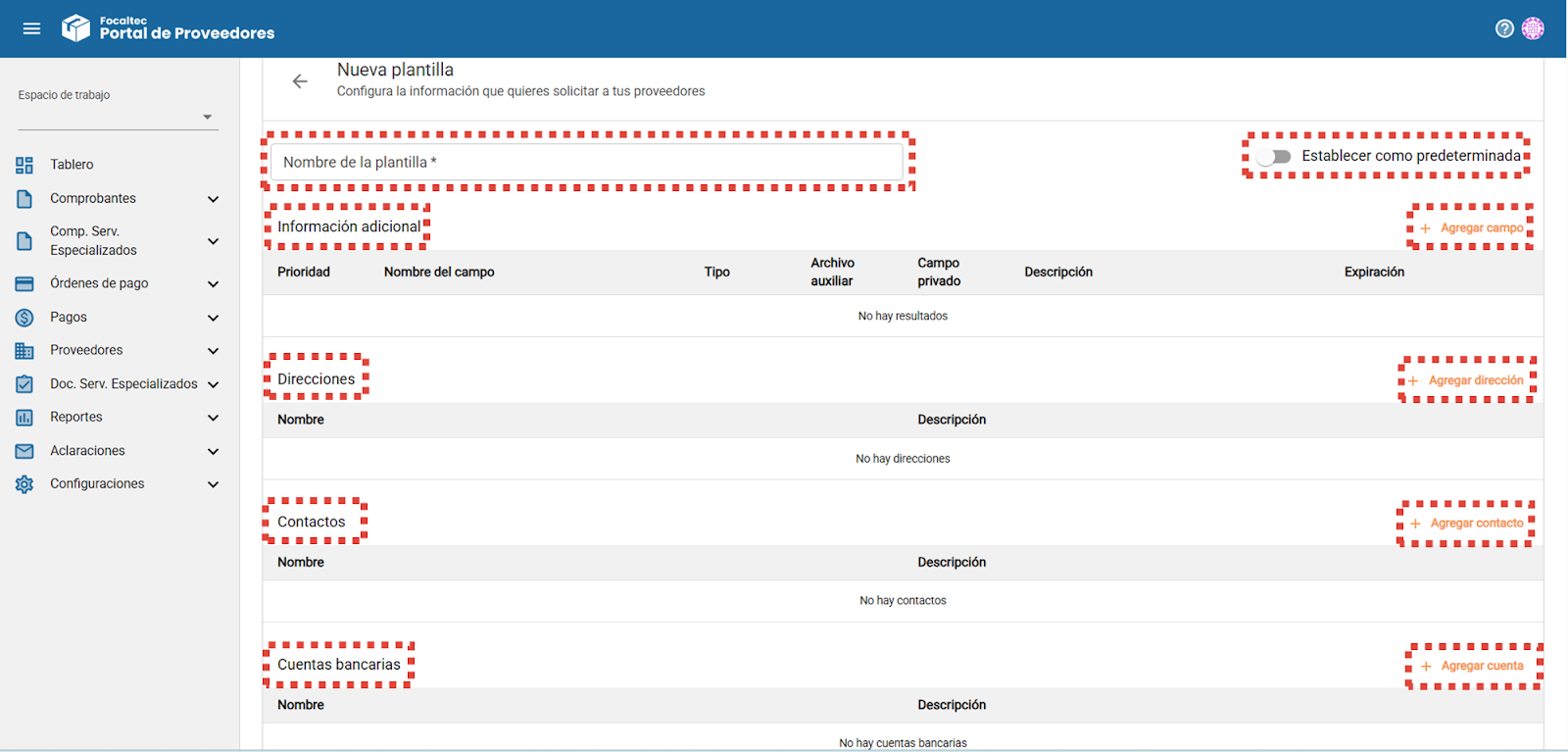
Nombre de la plantilla. Registrar el nombre con el cual se va a identificar la “Plantilla de expediente”.
Establecer como predeterminada. Opción que permite dejar como predeterminada esta plantilla para que sea asignada de manera automática al momento de dar de alta un nuevo Proveedor.
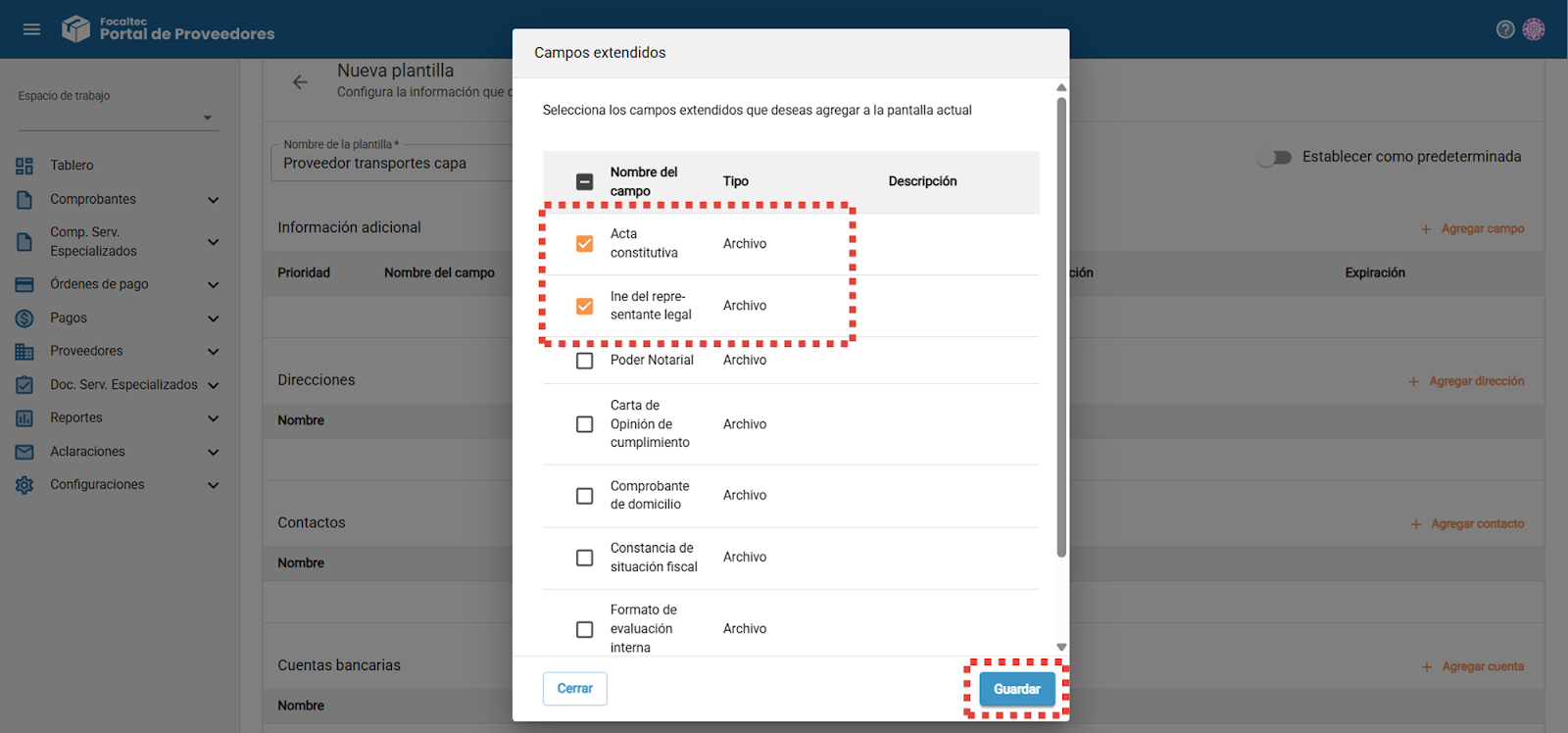
Información adicional “+ Agregar campo”. Permite seleccionar de un listado de documentos la información a solicitar por parte del Proveedor, dar clic en “Guardar”.
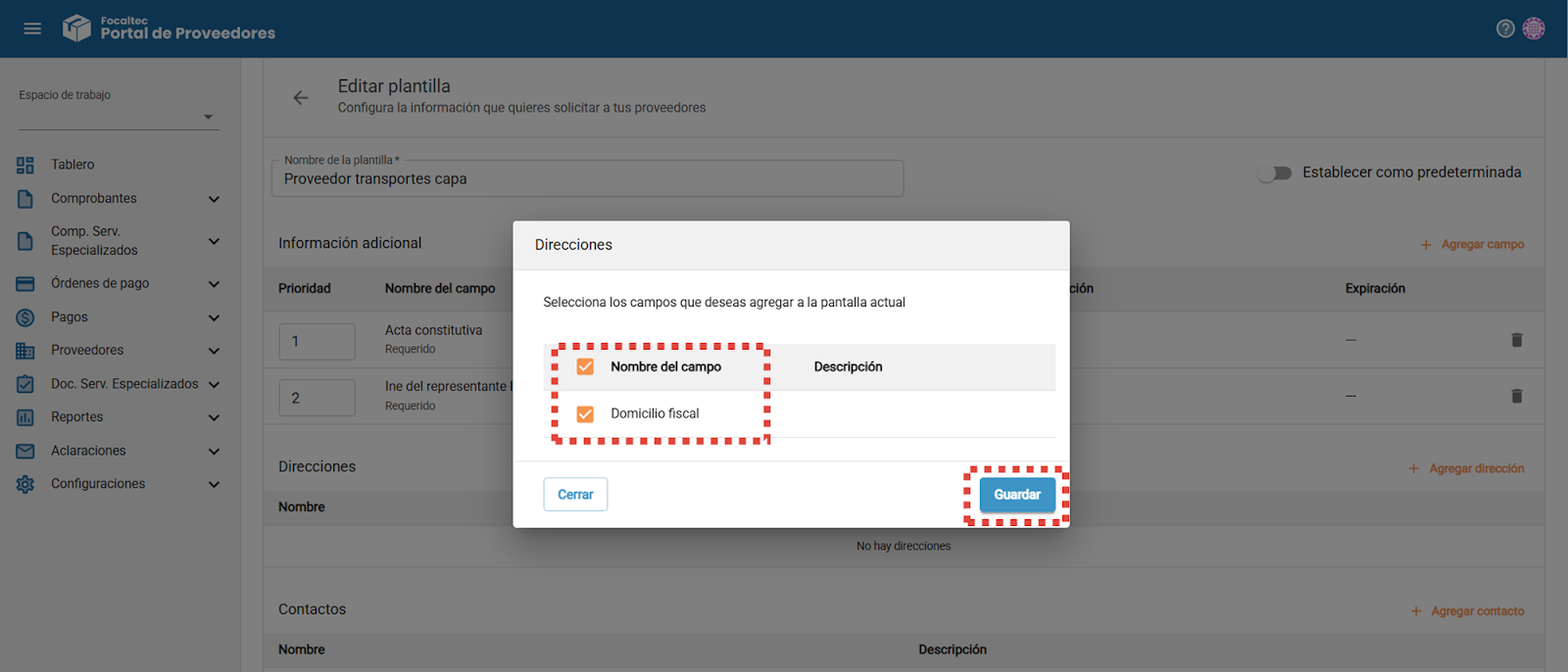
Direcciones “+ Agregar dirección”. Permite seleccionar de un listado los campos o datos a solicitar como dirección por parte del Proveedor, dar clic en “Guardar”.
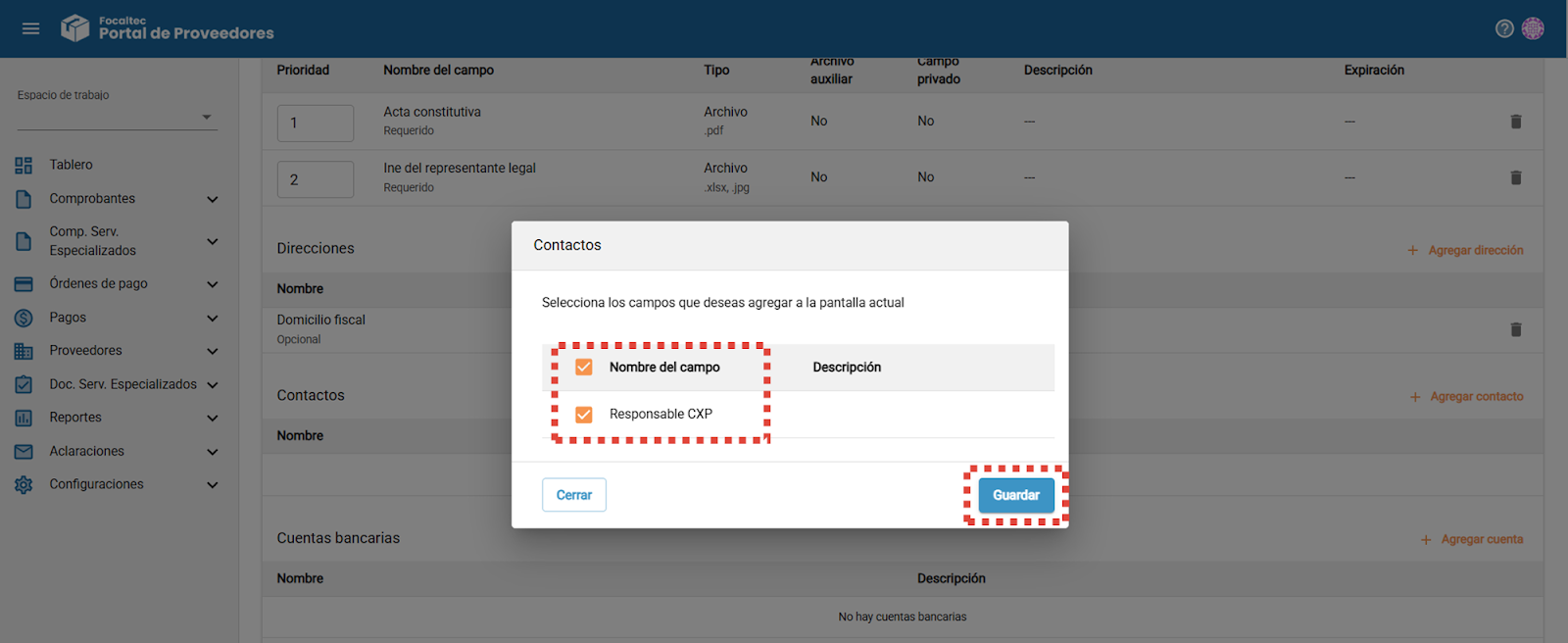
Contactos “+ Agregar contacto”. Permite seleccionar de un listado los campos o datos a solicitar del contacto por parte del Proveedor, dar clic en “Guardar”.
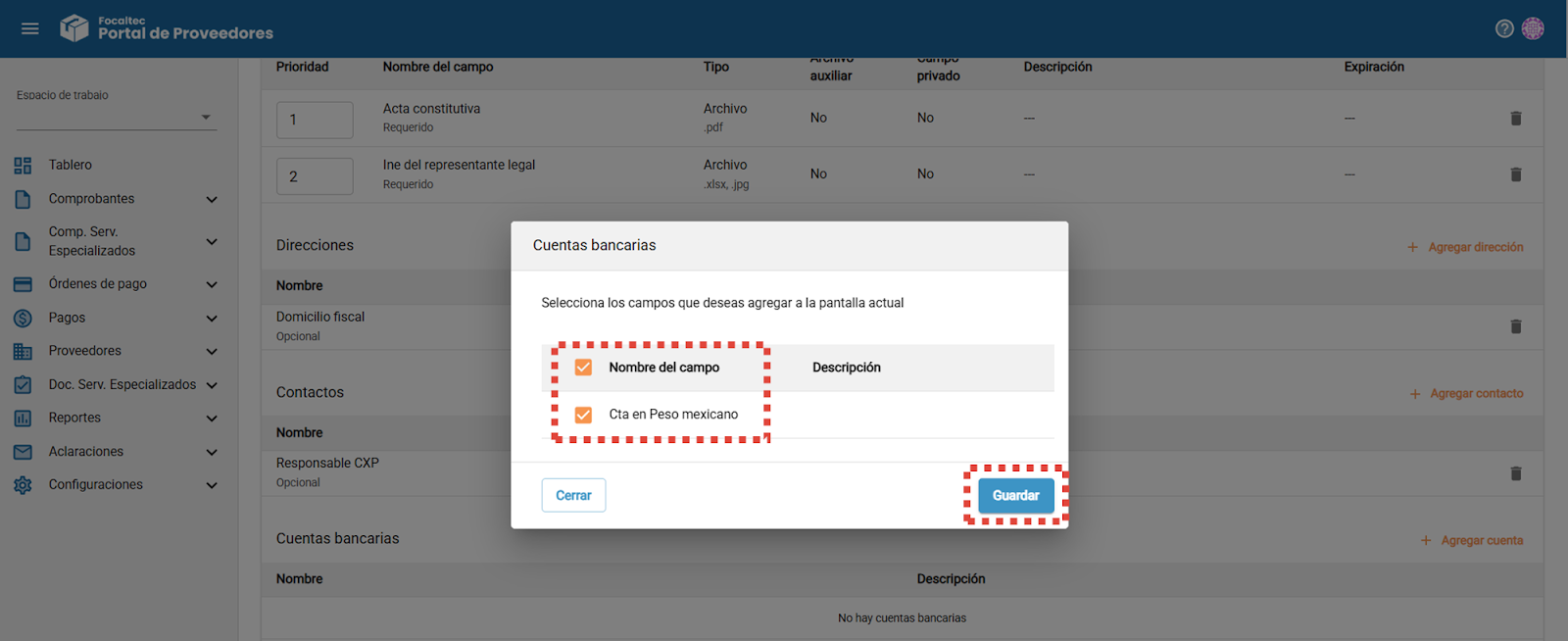
Cuentas bancarias “+ Agregar cuenta”. Permite seleccionar de un listado los campos o datos a solicitar sobre la cuenta bancaria por parte del Proveedor, dar clic en “Guardar”.
Se muestra un resumen de la información (datos - documentos) que se acaba de registrar, si todo es correcto, dar clic en “Guardar”.
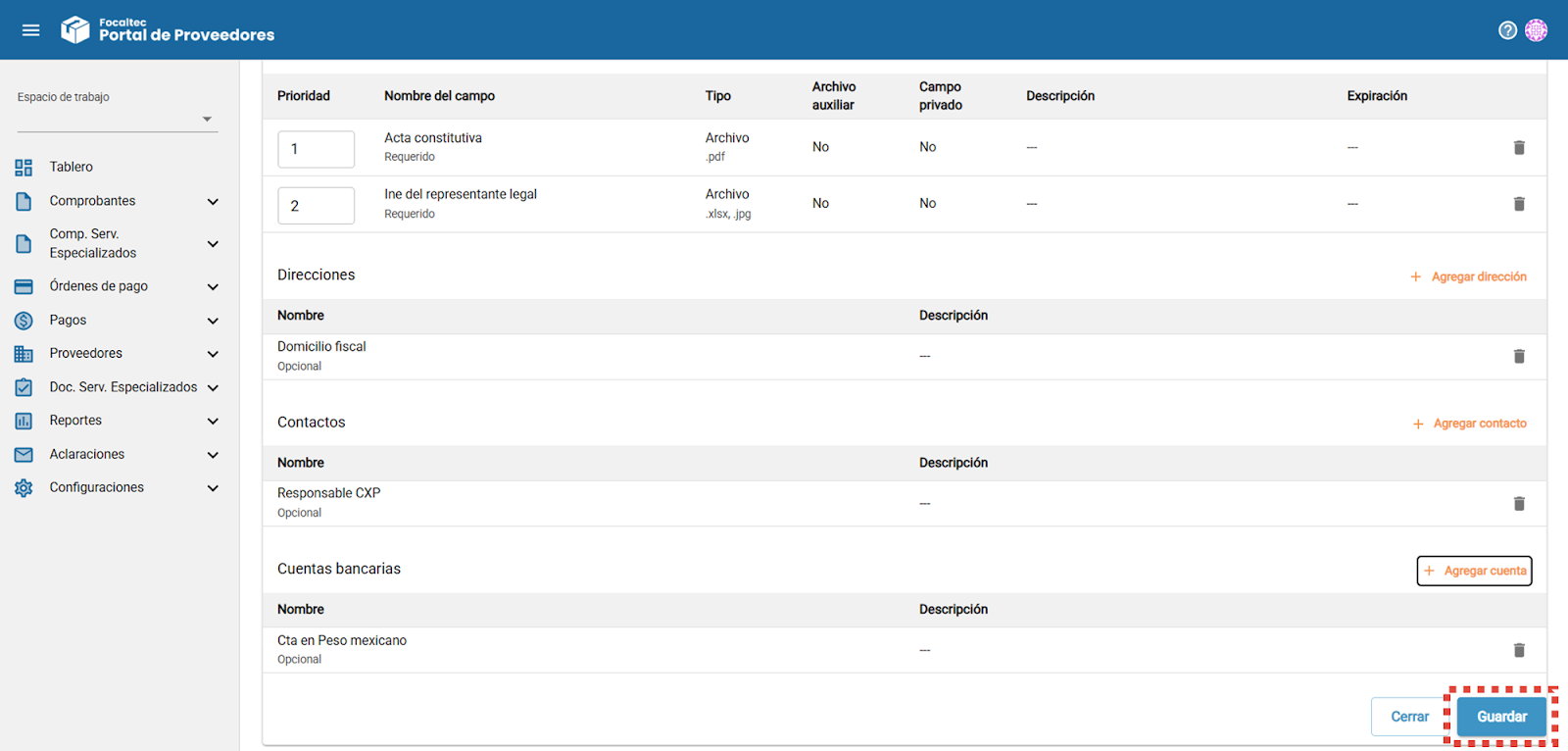
Por último el portal muestra la plantilla creada.