
Dentro de Focaltec Portal de Proveedores, se pueden crear validaciones especiales o específicas que pueden ser asignadas a Proveedores de manera individual.
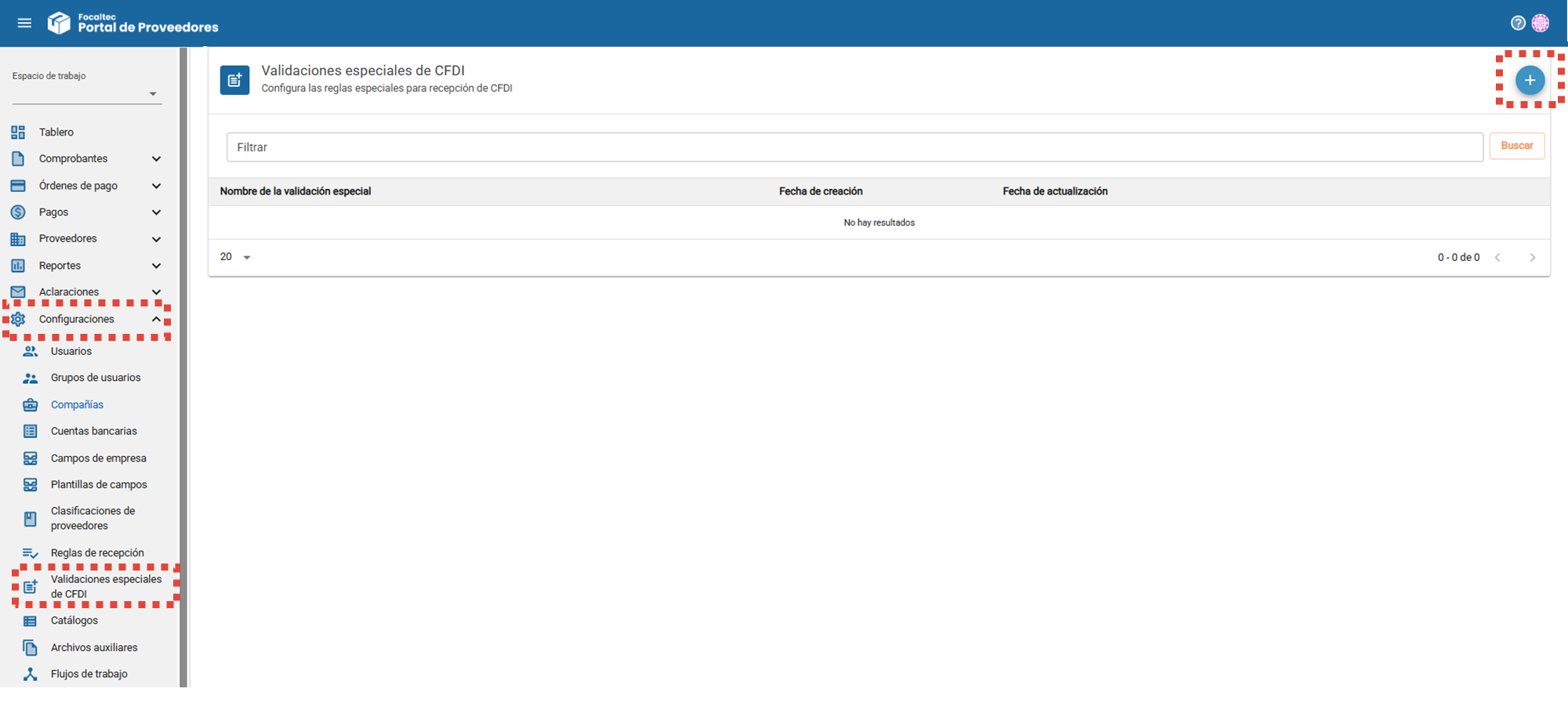
Para poder crear una “Validación especial”, el Administrador desde el menú “Configuraciones > Validaciones especiales de CFDI > Agregar +”.
Se debe registrar el Nombre con el cual se identificará la validación especial a crear, además de seleccionar en donde se crearan estas reglas especificas si será en un CFDI de tipo “Ingreso o Egreso”, dar clic en el icono de “Editar”.
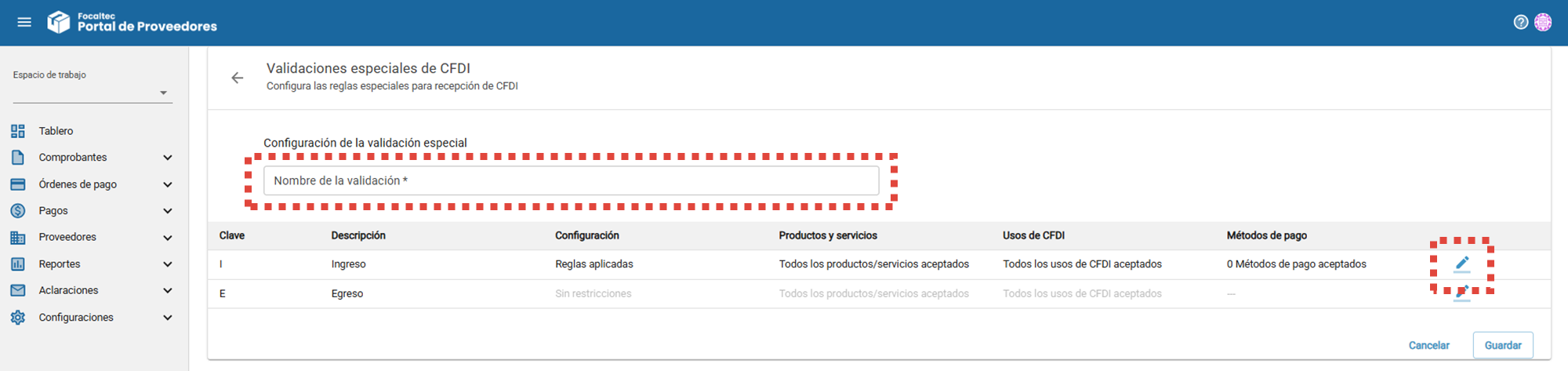
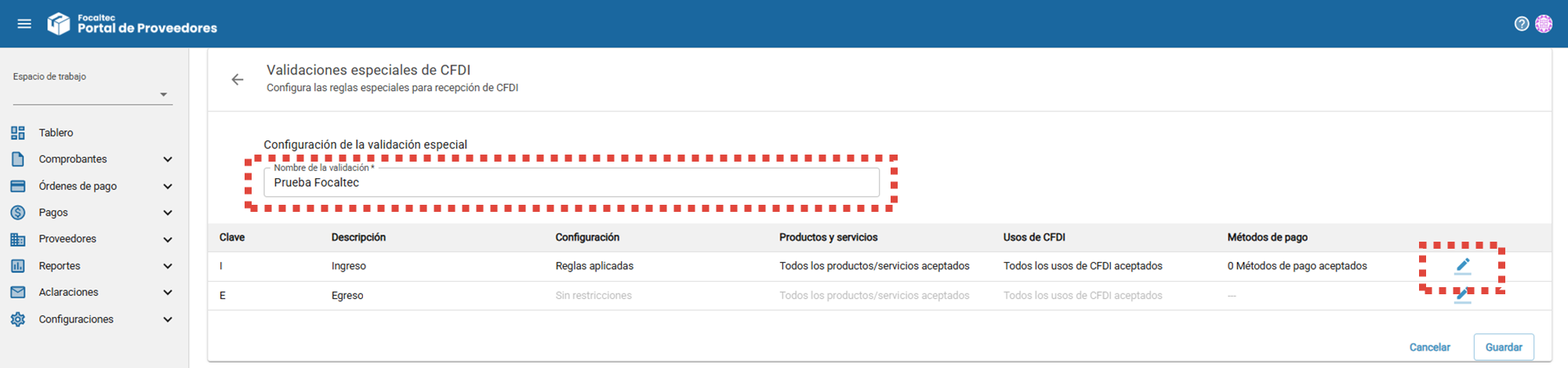
Para crear la validación especial, es necesario registrar y seleccionar una serie de parámetros que el portal validará al momento de que el Proveedor ingrese su CFDI:
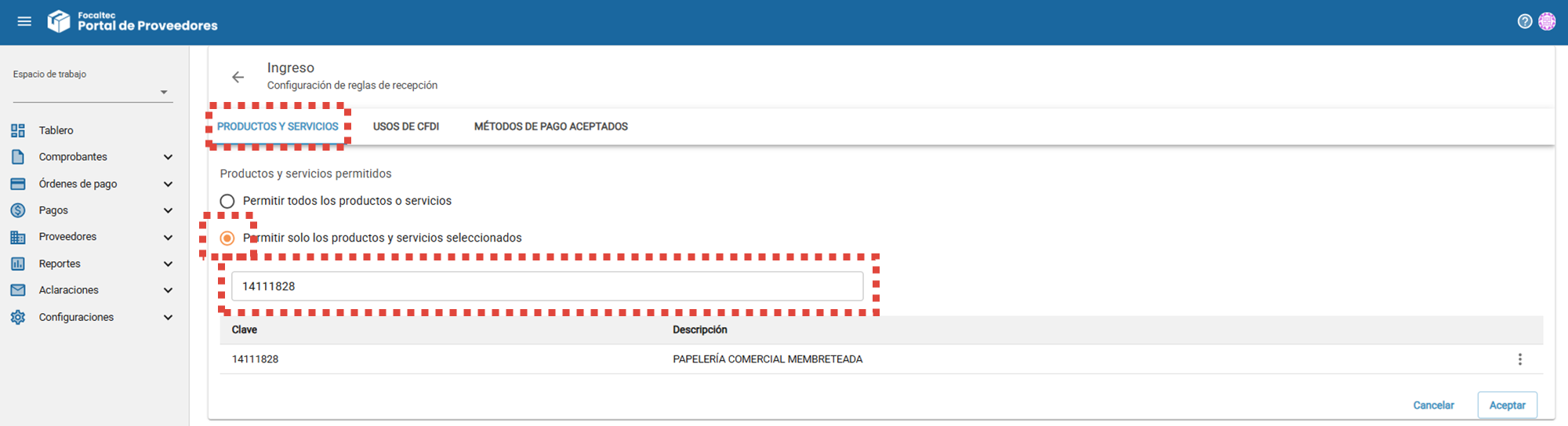
Productos y servicios. El SAT cuenta con un catálogo con claves de productos y servicios que se utilizan para poder timbrar un CFDI, a través de este apartado se puede especificar si esta validación permite todos los productos y servicios o se puede indicar alguno en específico (Se puede buscar por clave o descripción).
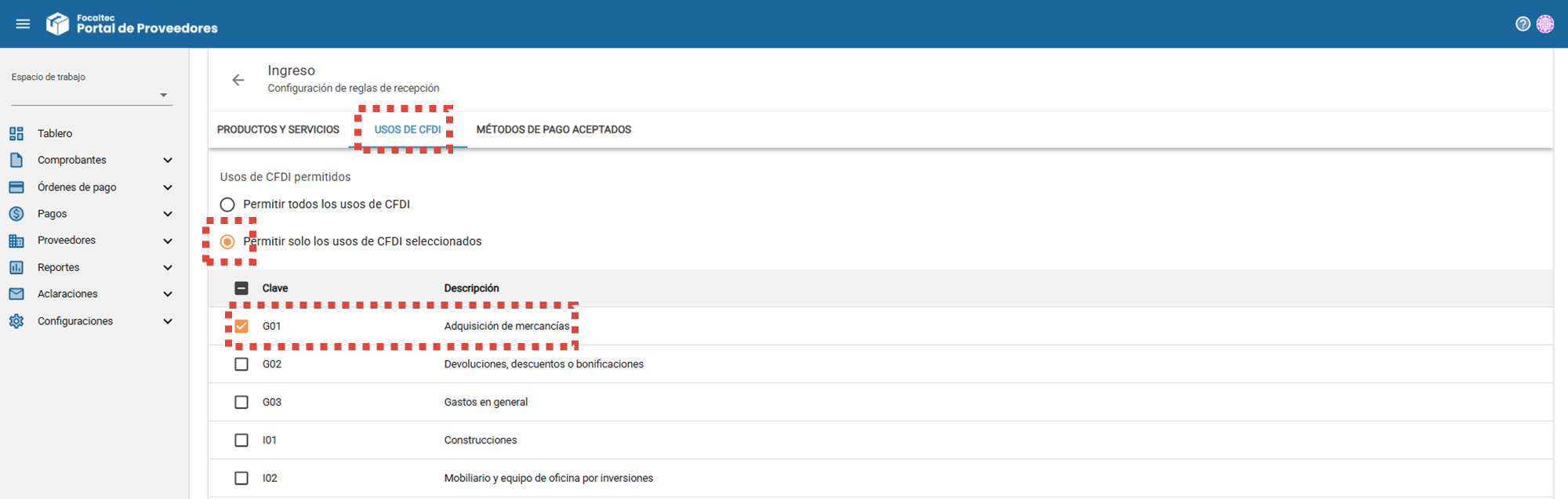
Usos de CFDI. Al timbrar un CFDI, es necesario seleccionar un “Uso”, a través de este apartado se puede especificar el tipo de “Uso” permitido para este CFDI, se puede seleccionar la opción Permitir todos o se puede indicar alguno en específico.
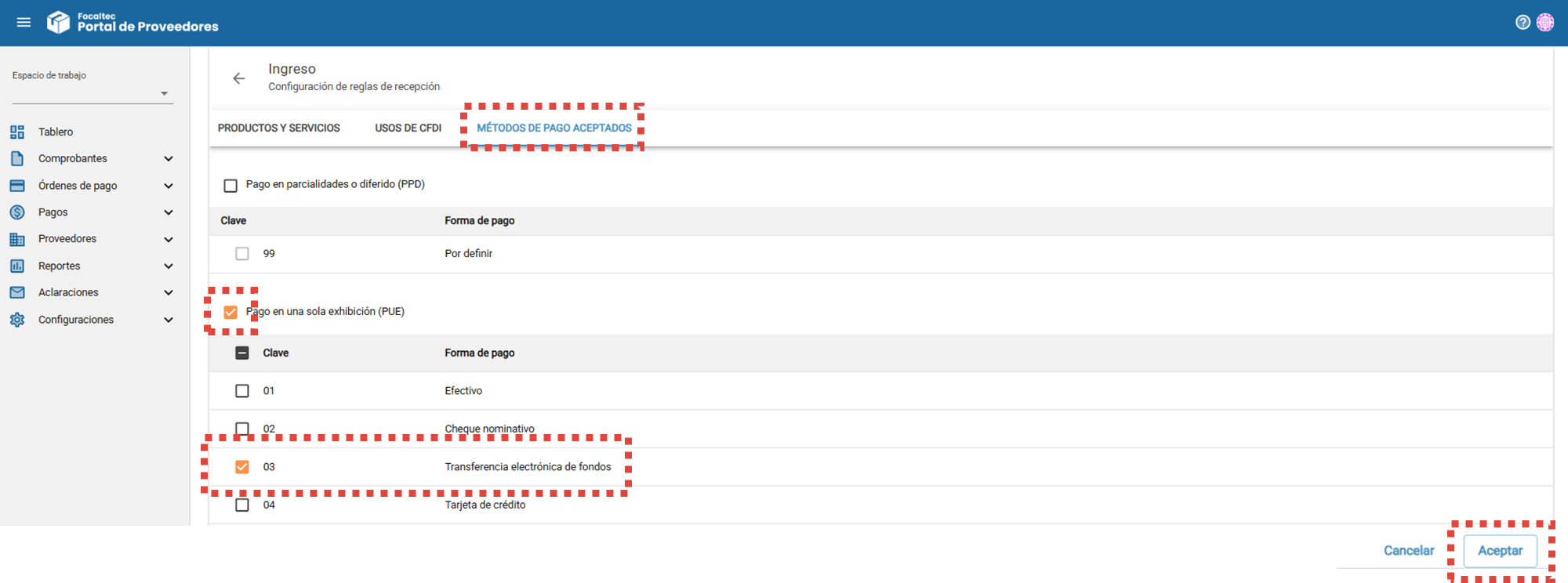
Métodos de pago aceptados. Por último, es necesario seleccionar el método de pago aceptado, se puede seleccionar la opción “PPD o PUE”. así como algún método más específico (Por definir, Efectivo, Tarjeta de crédito, etc). Después de ingresar o capturar estos datos, dar clic en “Aceptar”.
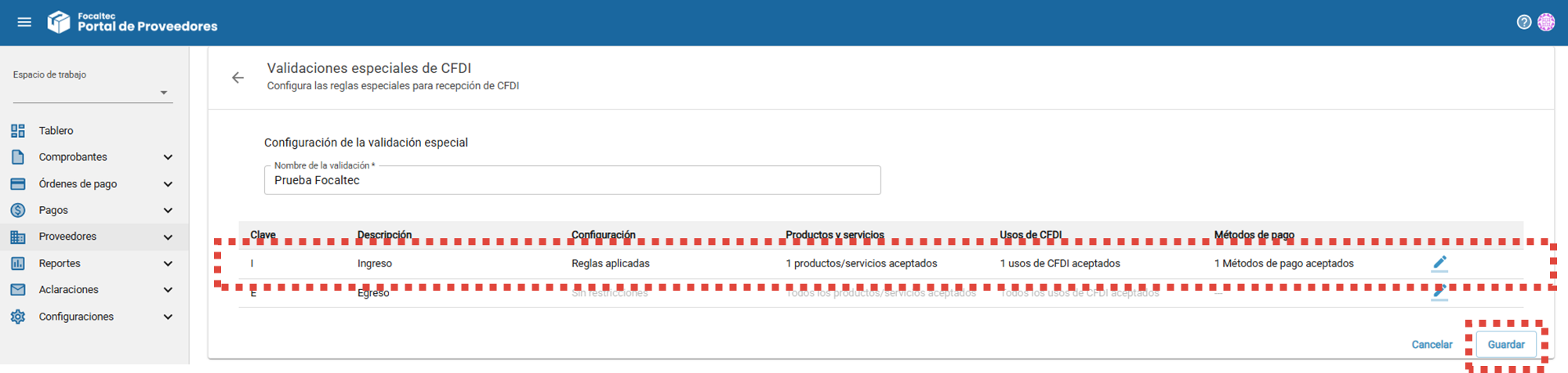
Se puede observar un resumen (Nombre, Productos y Servicios, Usos y Métodos de pago) sobre la validación especial dada de alta, de ser necesario aun se pueden hacer modificaciones, si todo es correcto dar clic en “Guardar”.
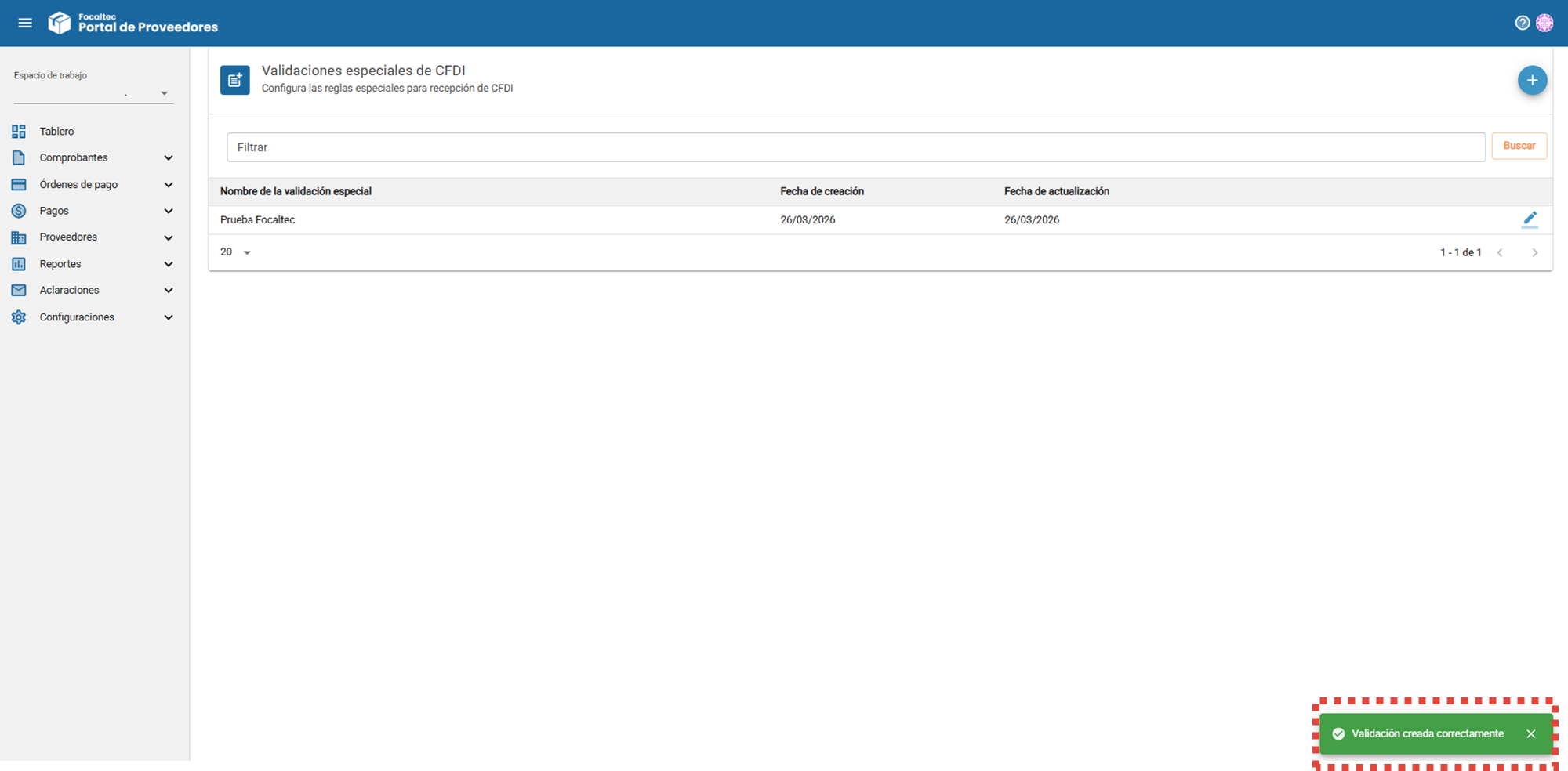
El portal emite un mensaje de confirmación “Validación creada correctamente” y también se podrán ver enlistadas las validaciones especiales creadas.
El siguiente paso es “Asignar” la validación especial creada a un Proveedor.
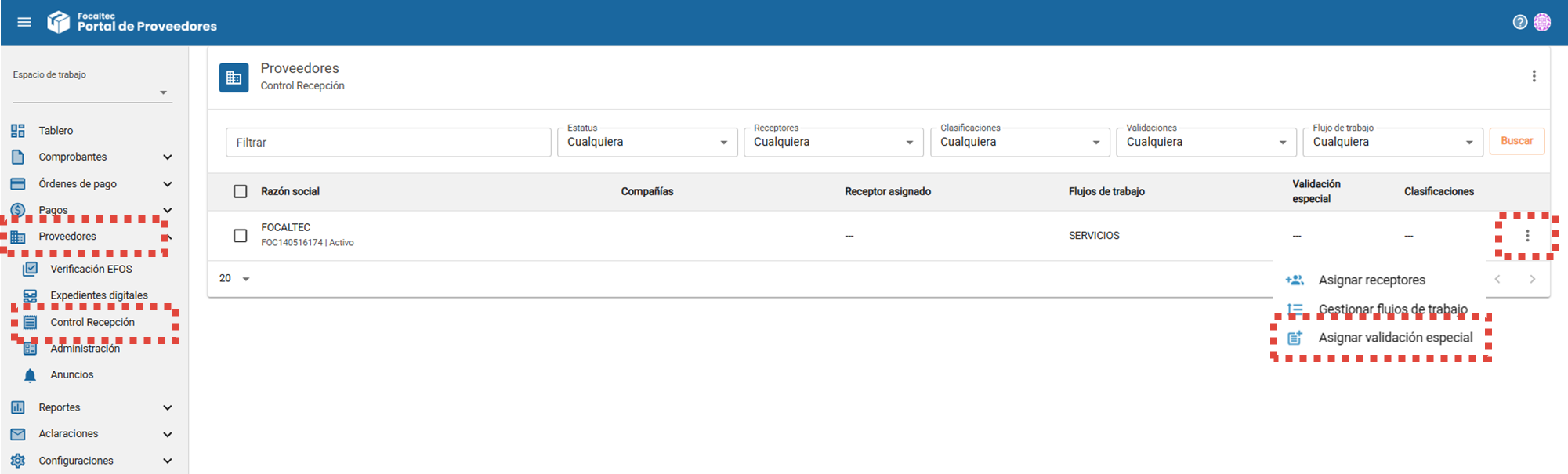
Para esta actividad, el Administrador desde el menú “Proveedores > Control Recepción > Buscar al Proveedor > Menú > Asignar validación especial”.
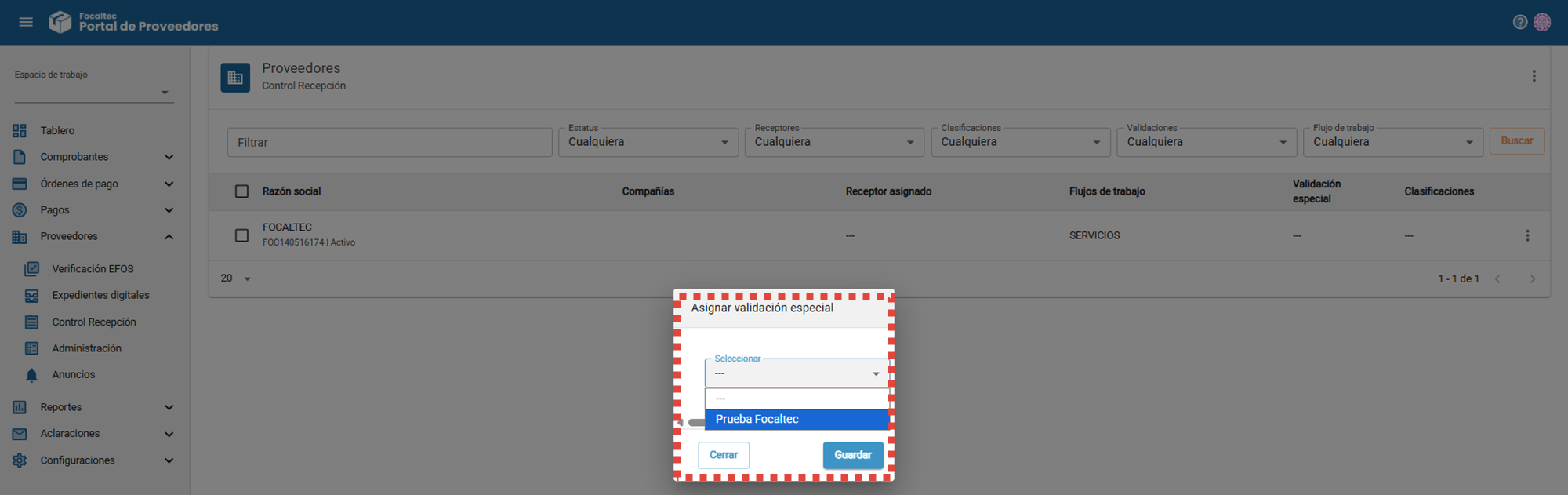
El portal muestra una subventana en donde se debe seleccionar la “Validación especial” a asignar al Proveedor, dar clic en “Guardar”.
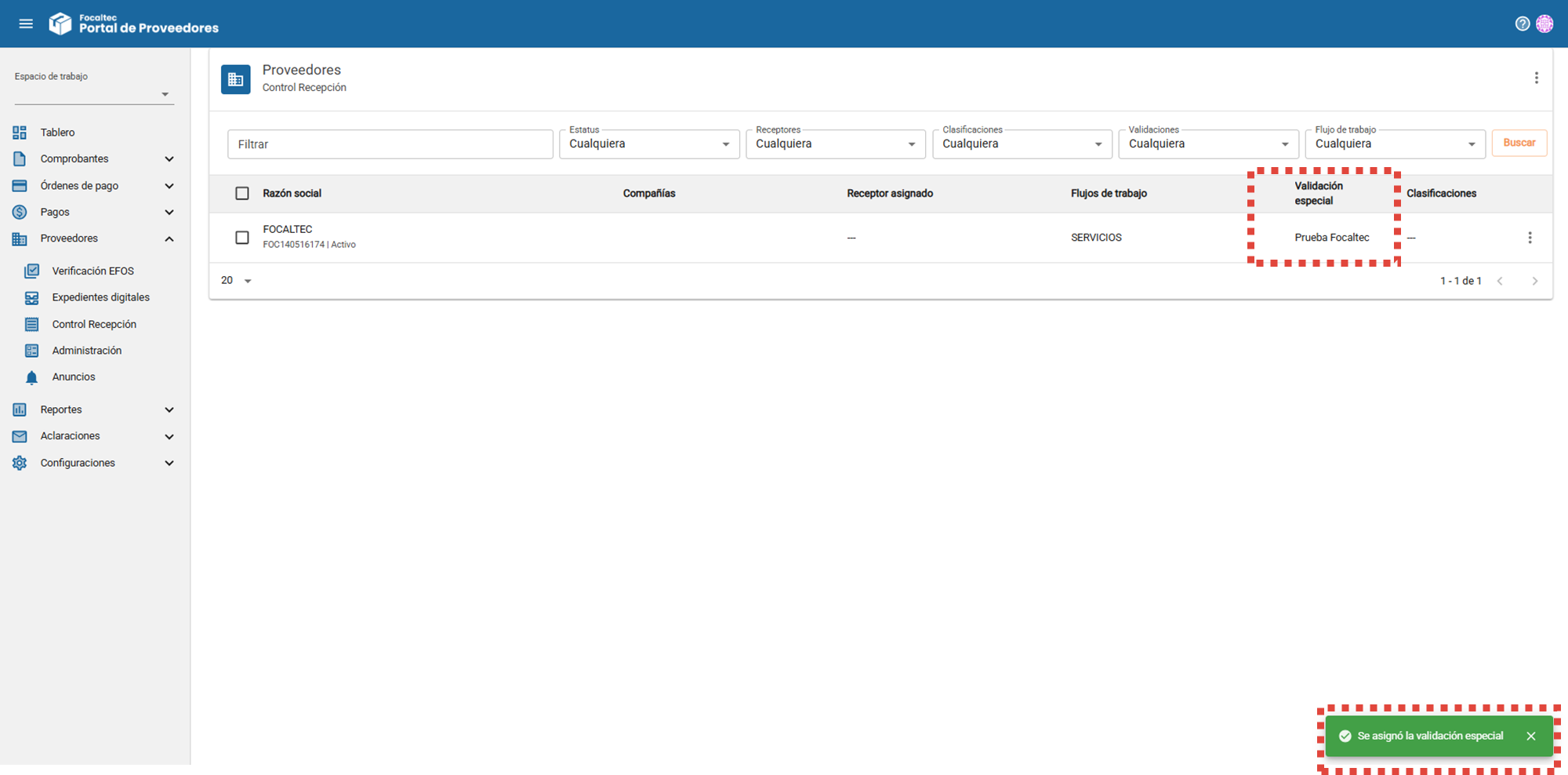
Por último se observa un mensaje “Se asignó la validación especial” y un resumen con el nombre de la “Validación especial” asignada al Proveedor.
A partir de este momento cuando el Proveedor ingrese un CFDI se ejecutarán las validaciones correspondientes de acuerdo a los datos registrados en la validación especial creada y asignada.