Actualmente existen Proveedores que requieren realizar una carga masiva de comprobantes, desde Focaltec Portal de Proveedores, el Proveedor puede realizar esta actividad a través de una carpeta tipo ZIP.
Consideraciones especiales para el archivo ZIP:
La carpeta debe de tener un solo cipado, en la carpeta no debe de haber subcarpetas.
Los nombres de los archivos “XML - PDF” deben de ser los mismos.
La carpeta solo debe contener archivos tipo “XML - PDF”.
Los CFDI´s deben de estar integrados por “XML - PDF”.
Después de haber ingresado a su espacio de trabajo, el Proveedor tiene dos opciones para poder realizar la carga masiva de CFDI´s:
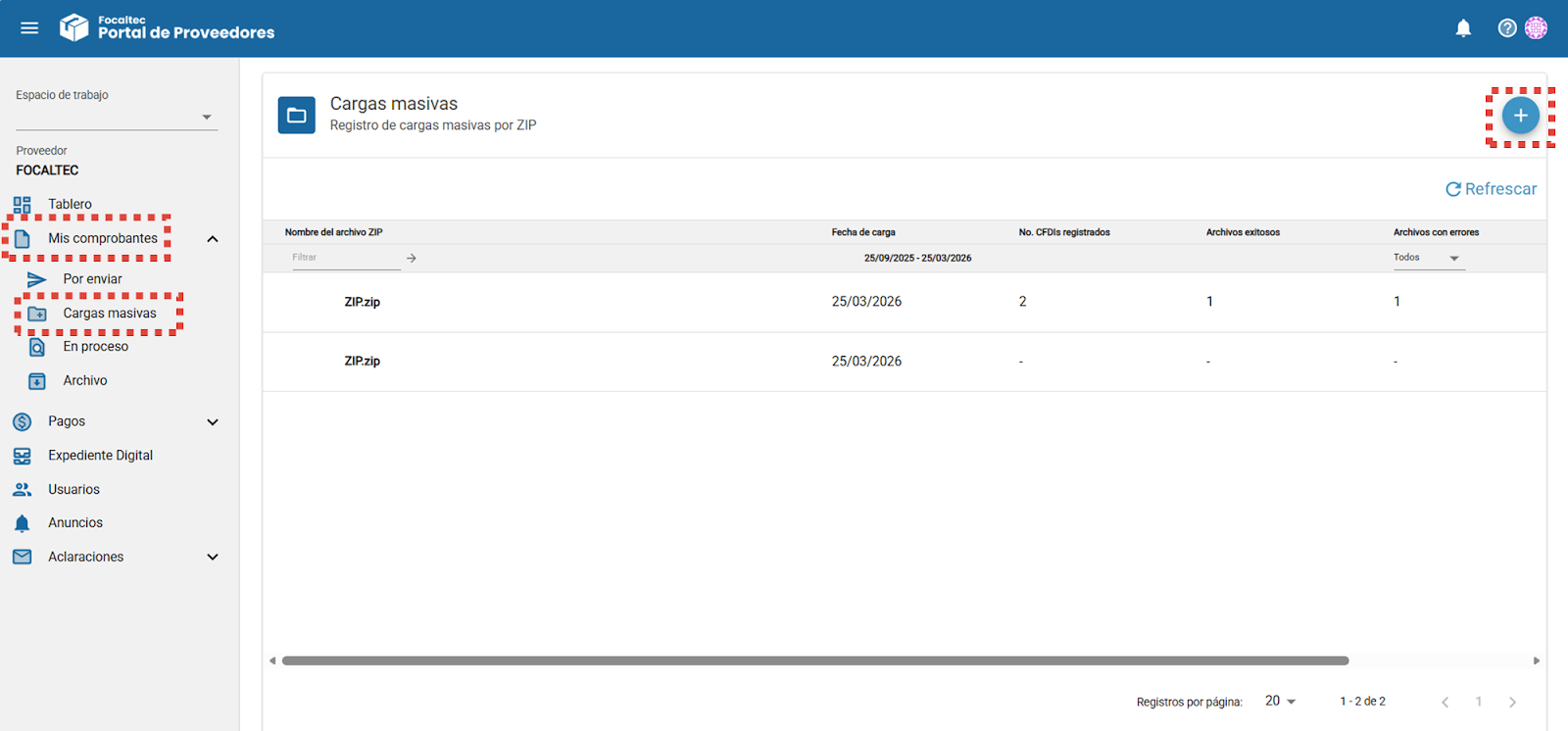
Menú Cargas masivas.
Desde su espacio de trabajo, dar clic en “Mis comprobantes > Cargas masivas > Agregar +”.
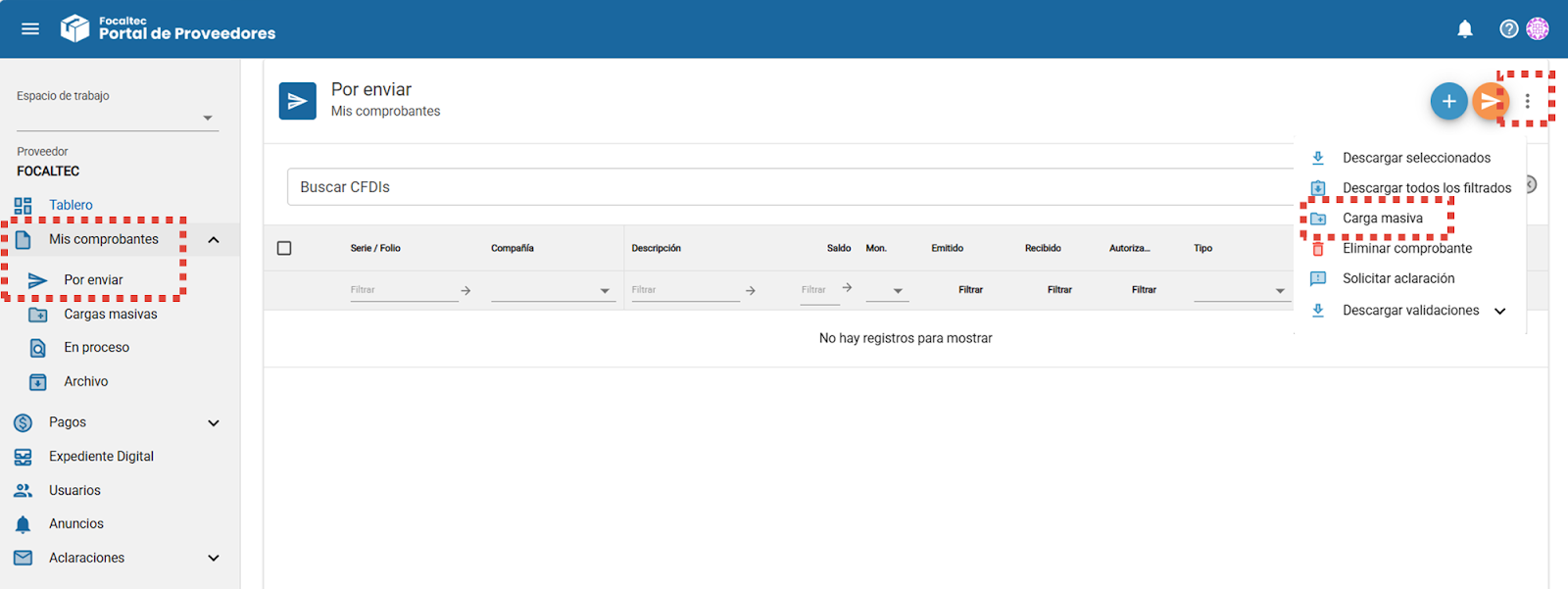
Menú Por enviar.
Desde su espacio de trabajo, dar clic en “Mis comprobantes > Por enviar > Clic menú > Carga masiva”.
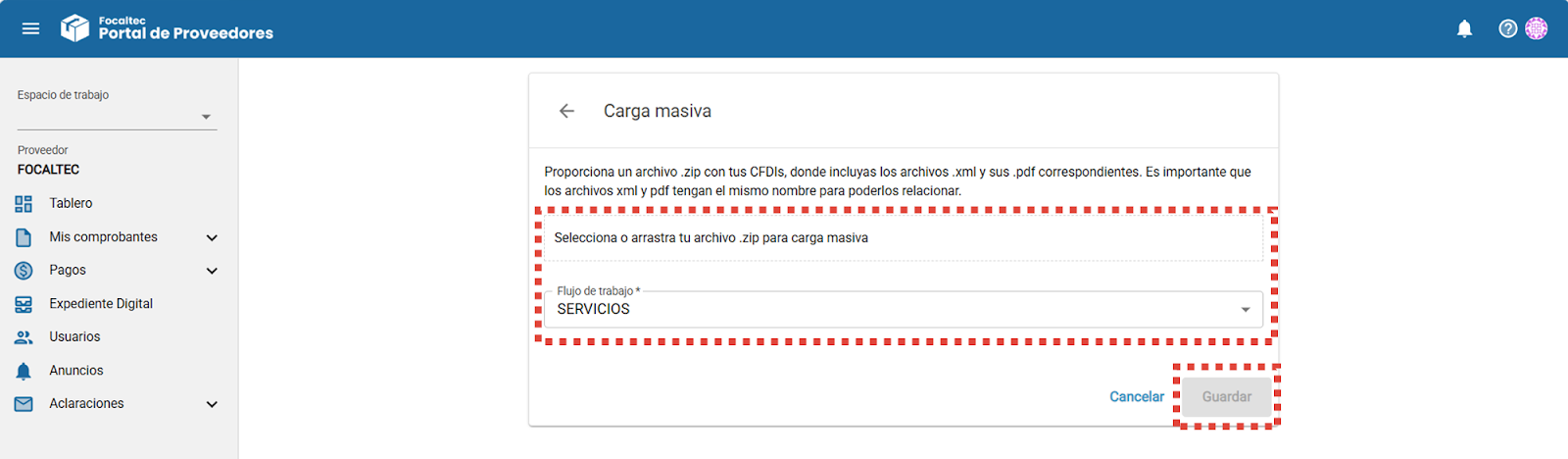
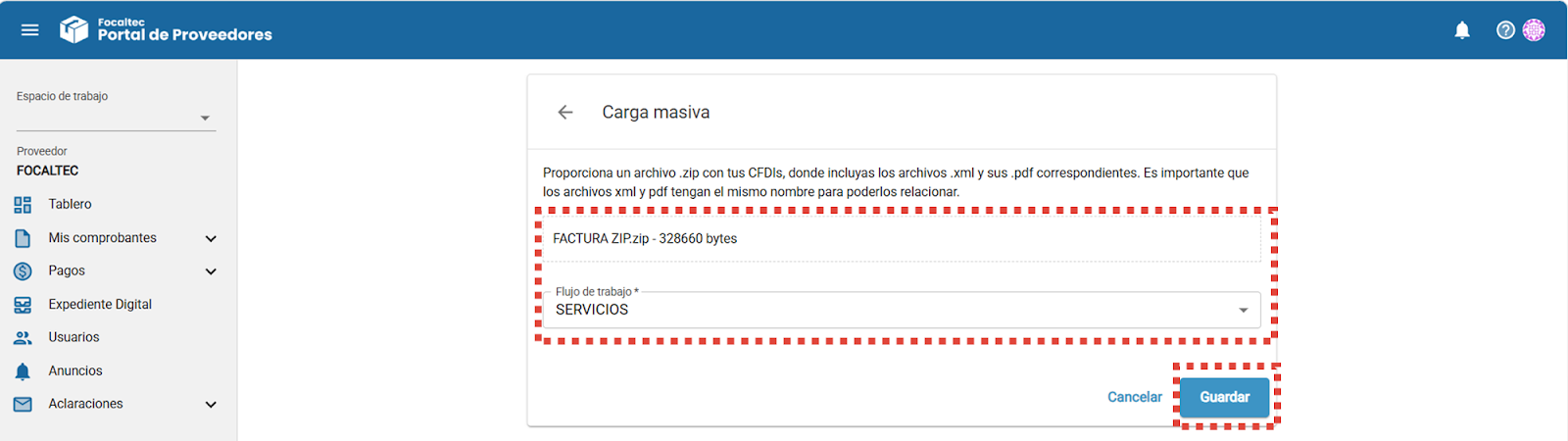
A continuación podrás ver el espacio para poder ingresar tu archivo ZIP y se puede ver el nombre del Flujo de trabajo que se tiene asignado al Proveedor, ingresar los archivos y dar clic en “Guardar”.
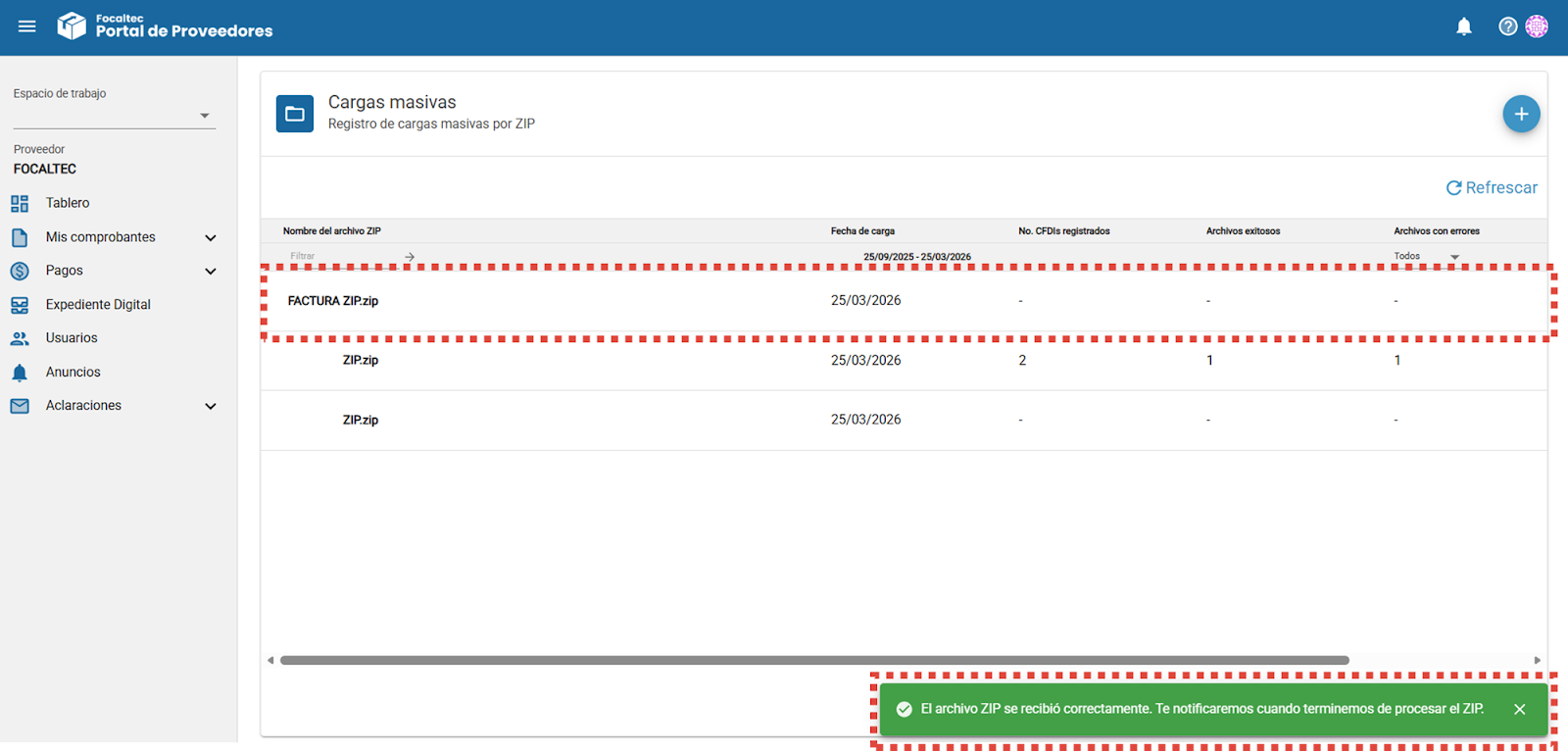
El portal de Focaltec Portal de Proveedores ejecuta una serie de validaciones para los archivos ingresados, se puede observar un mensaje que notifica que se están procesando los archivos “El archivo ZIP se recibió correctamente. Te notificaremos cuando terminemos de procesar el ZIP”, también se puede ver el archivo ingresado al portal.
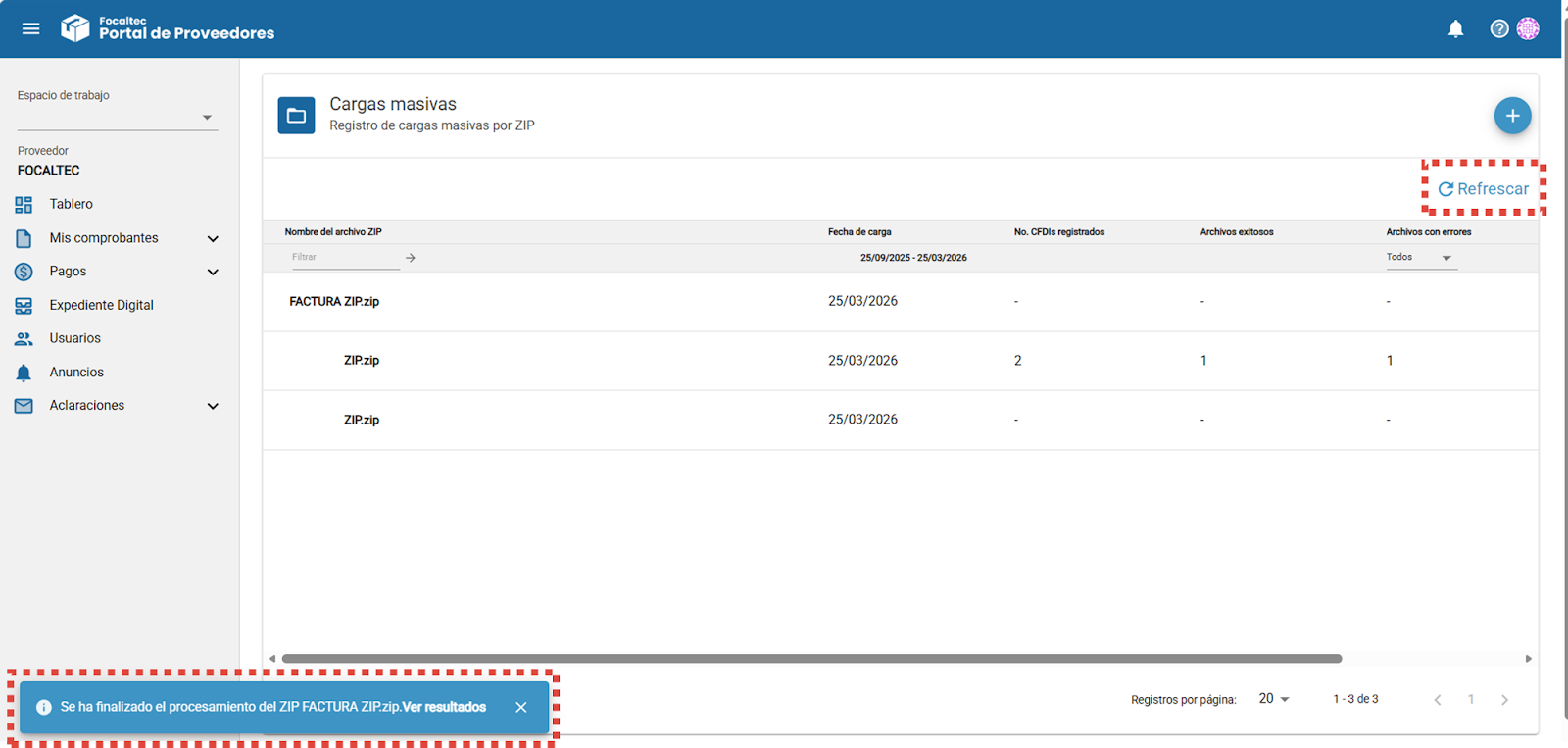
Al concluir el proceso de validaciones se observa el siguiente mensaje “Se ha finalizado el procesamiento de XXXXX ZIP Ver resultados”, dar clic en “Refrescar”.
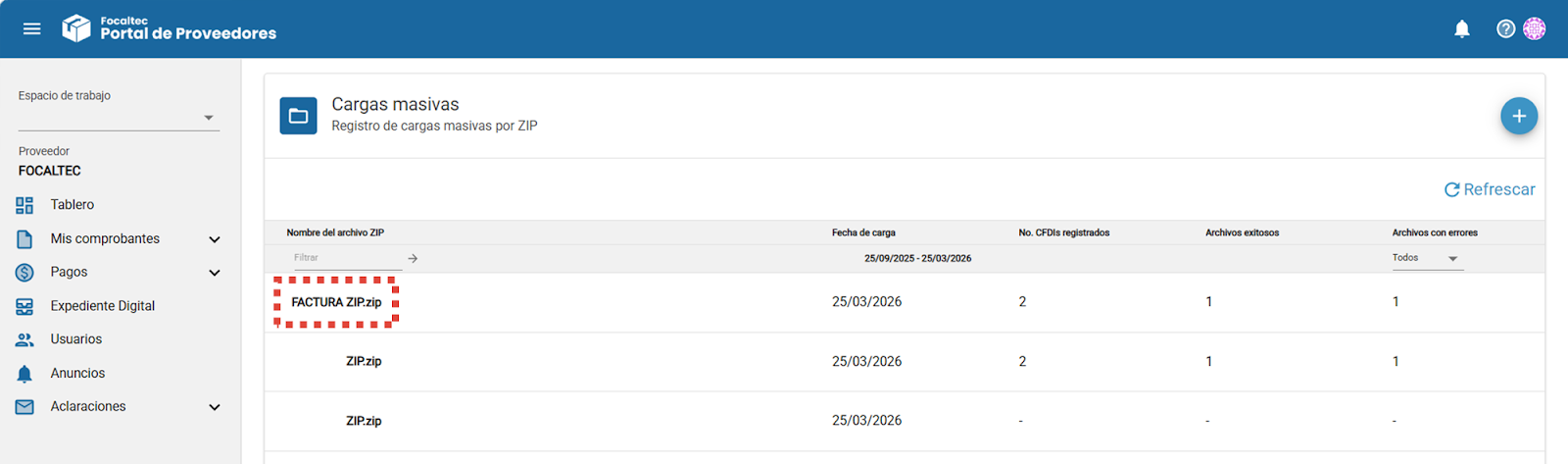
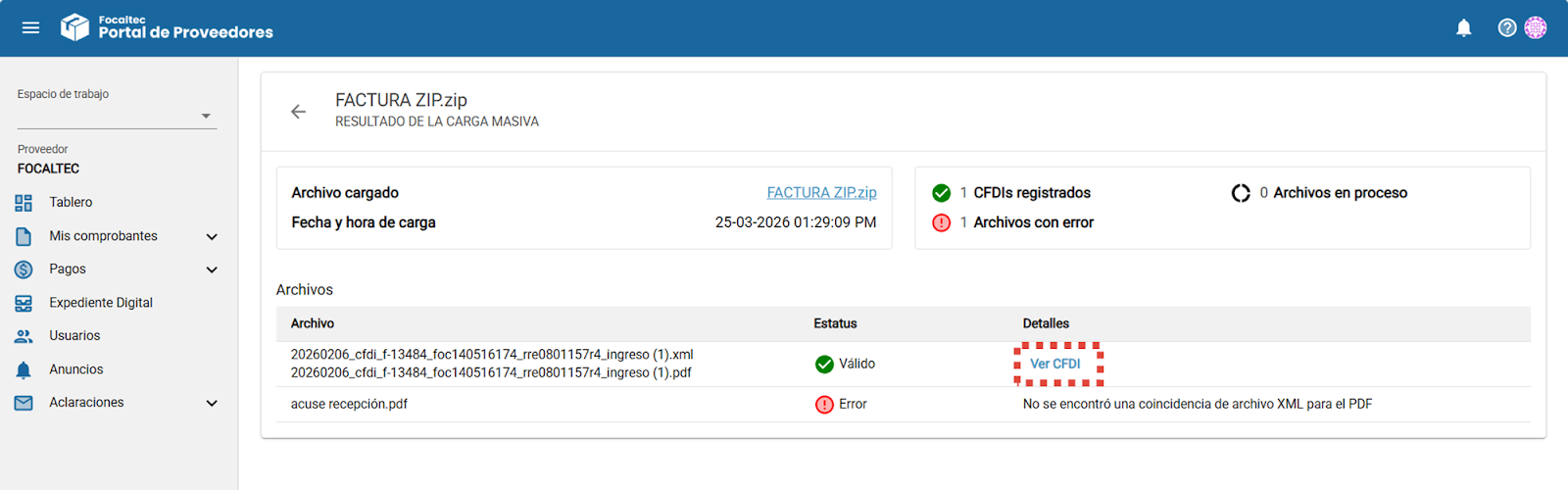
Dar clic en el nombre de la carpeta ZIP para poder entrar al detalle de los archivos validados.
En el detalle del archivo ZIP ingresado al portal se muestran los siguientes datos:
Archivo cargado. Muestra el nombre de la carpeta que fue cargada al portal.
Fecha y hora de carga. Fecha y hora en la que se realizó la carga del ZIP en el portal.
CFDI´s registrados. Número de CFDI´s registrados con éxito en el portal.
Archivos con error. Número de archivos con error en el portal (Por ejemplo los errores pueden asociarse a que no son archivos XML-PDF).
Archivos en proceso. Número de archivos que se siguen procesando en el portal a causa de que se siguen ejecutando validaciones.
Archivos. Se enlistan los archivos que estaban en el archivo ZIP.
Estatus. Muestra el estatus que tienen los archivos ingresados
Válido. Archivo aceptado en el portal.
Error. El archivo no pudo ser registrado en el portal.
Procesando. El portal sigue ejecutando validaciones.
Detalles. Mensaje de confirmación o contexto del estatus del archivo.
Para poder revisar el contenido del CFDI ingresado, dar clic en “Ver CFDI”.
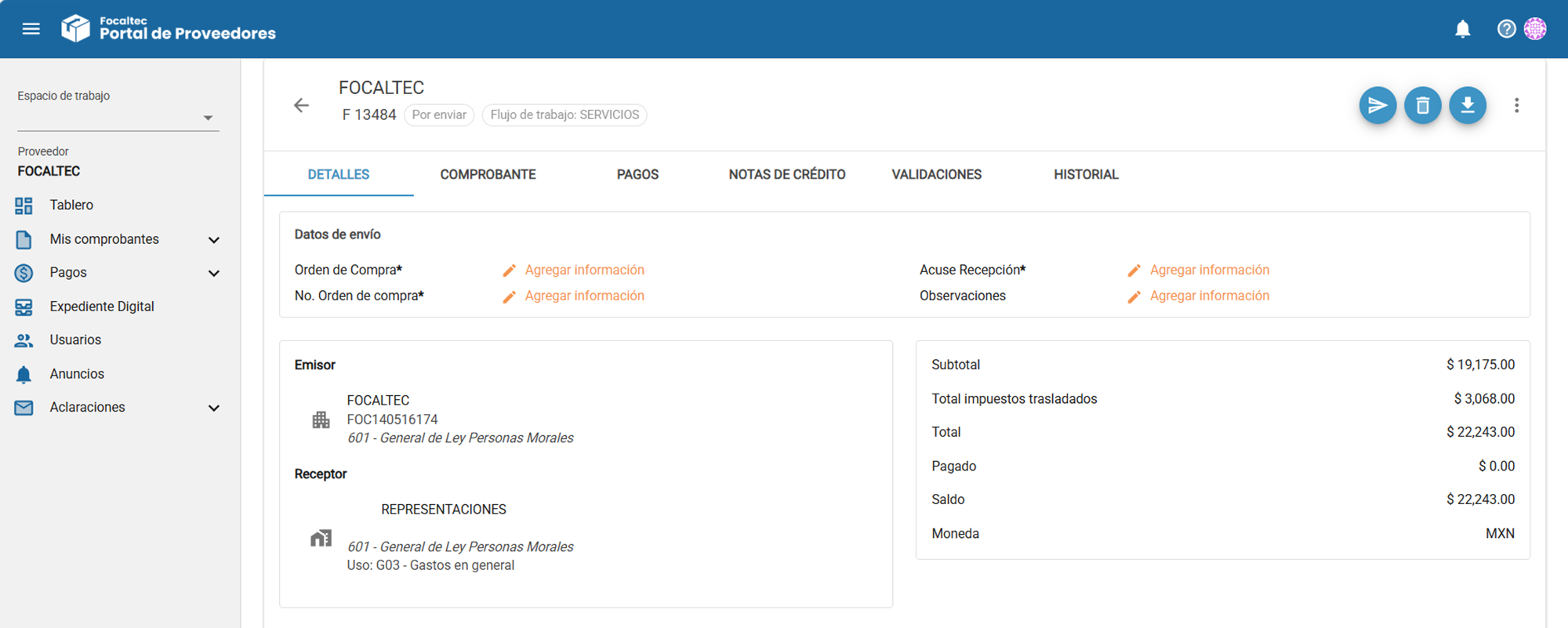
Otra alternativa para poder ingresar al contenido de los archivos que han sido cargados al portal de manera masiva es desde el menú “Mis comprobantes > Por enviar > Dar clic en el número de serie o folio”.
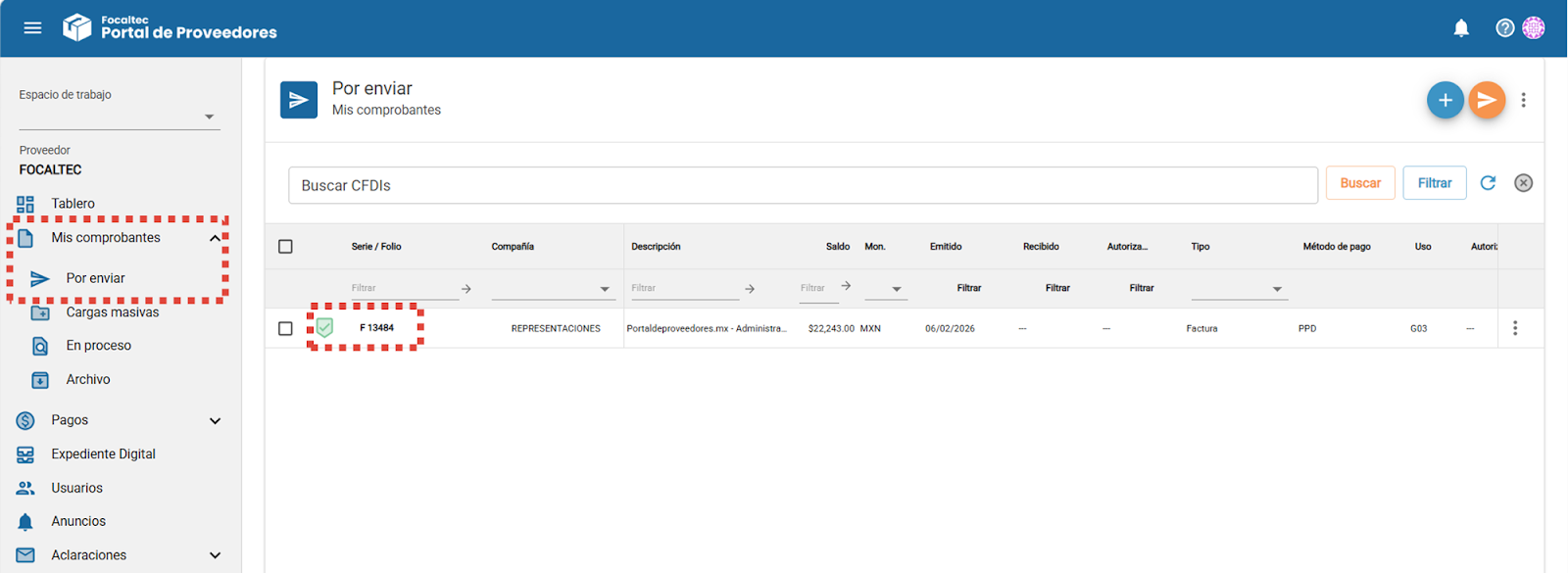
Después de haber ingresado los CFDI´s de manera masiva y al concluir las validaciones que ejecuta el portal se puede ver el contenido del comprobante y así continuar con el desarrollo de nuestras actividades y por último enviar el comprobante a revisión.