Contexto.
Existen empresas que por procesos internos o regulaciones locales no exigen algún documento (Vale azul, CFDI o Comprobante del extranjero) para comprobar un gasto generado por parte del Usuario.
Pasos para activar la carga de comprobante sin archivo adjunto en Focaltec Control de gastos.
Se deberá solicitar a soporte se efectúe una configuración mediante un ticket o enviar un correo a soporte@focaltec.com o ayuda@focaltec.com, con el Asunto:
“Permitir agregar factura (invoice) sin archivo PDF”
“Permitir agregar comprobante vale azul sin archivo”
“Permitir agregar comprobante extranjero sin archivo”
Soporte de Focaltec, deberá de activar y confirmar la configuración solicitada.
El Usuario desde su espacio de trabajo de Focaltec Control de gastos para poder cargar un comprobante tendrá realizar lo siguiente:
Carga de un CFDI sin PDF.
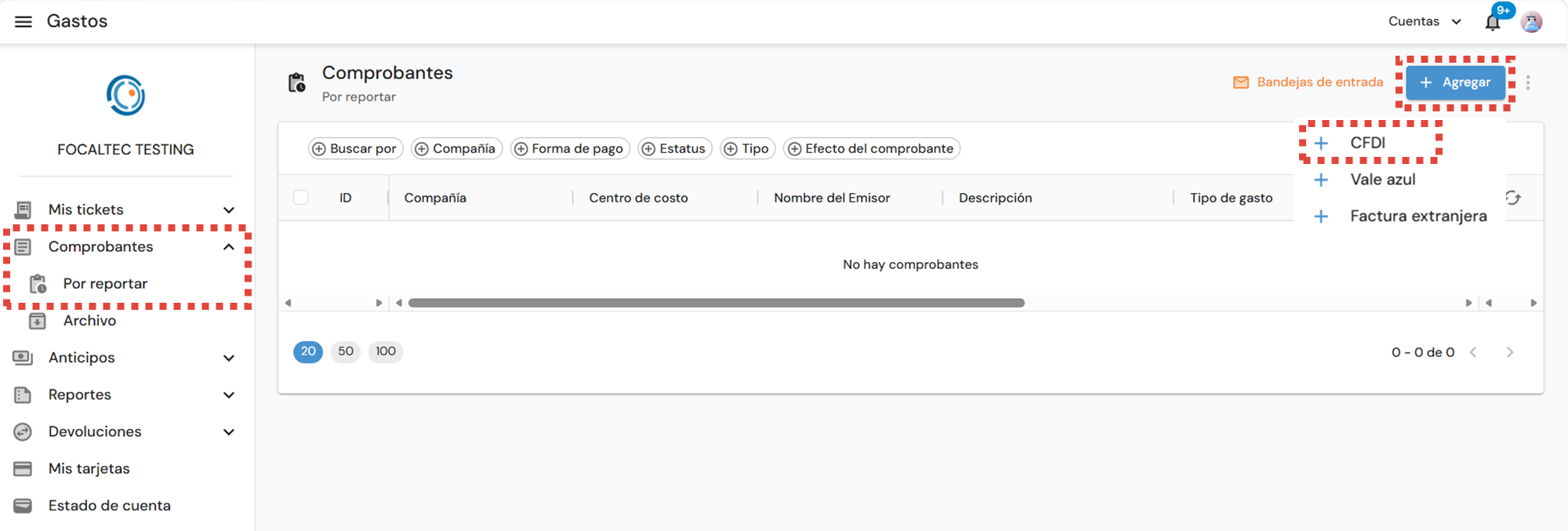
Después de iniciar sesión en Focaltec Control de gastos, el Usuario deberá de dar clic en el Menú de “Comprobantes > Por reportar”, tendrá a la vista el listado de comprobantes que ya se encuentran registrados, ahora dará clic en “+ Agregar > CFDI”.
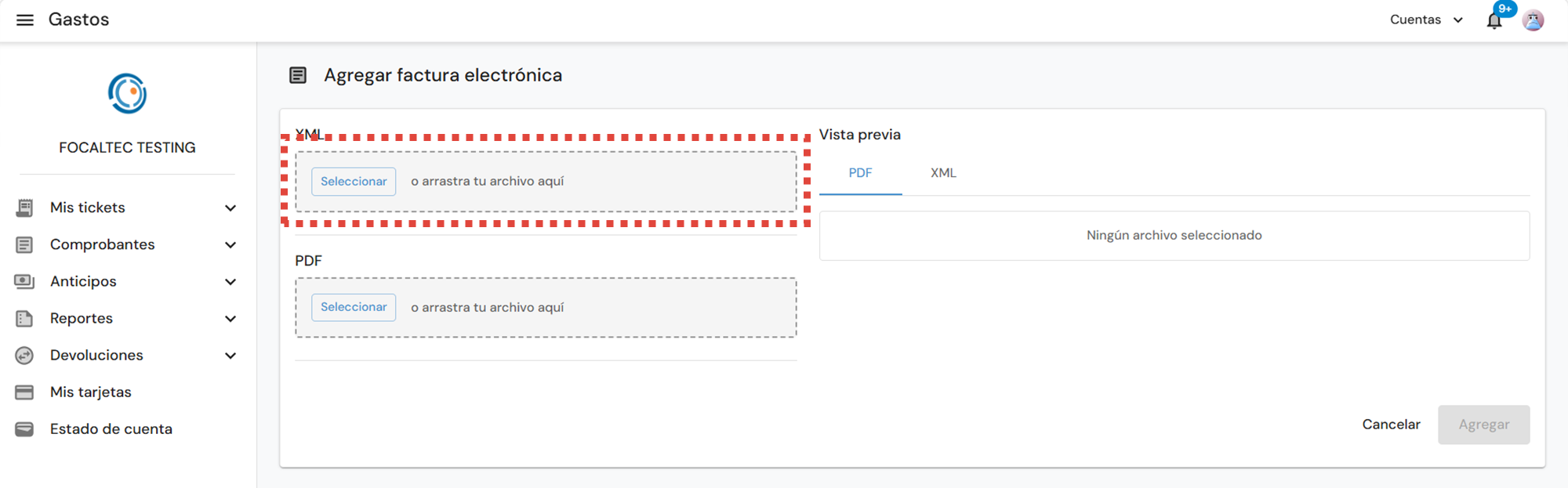
Cargue su XML, dando clic en el botón "Seleccionar" (Cumplidas las validaciones del portal, en el espacio de Vista previa podrá consultar la información XML).
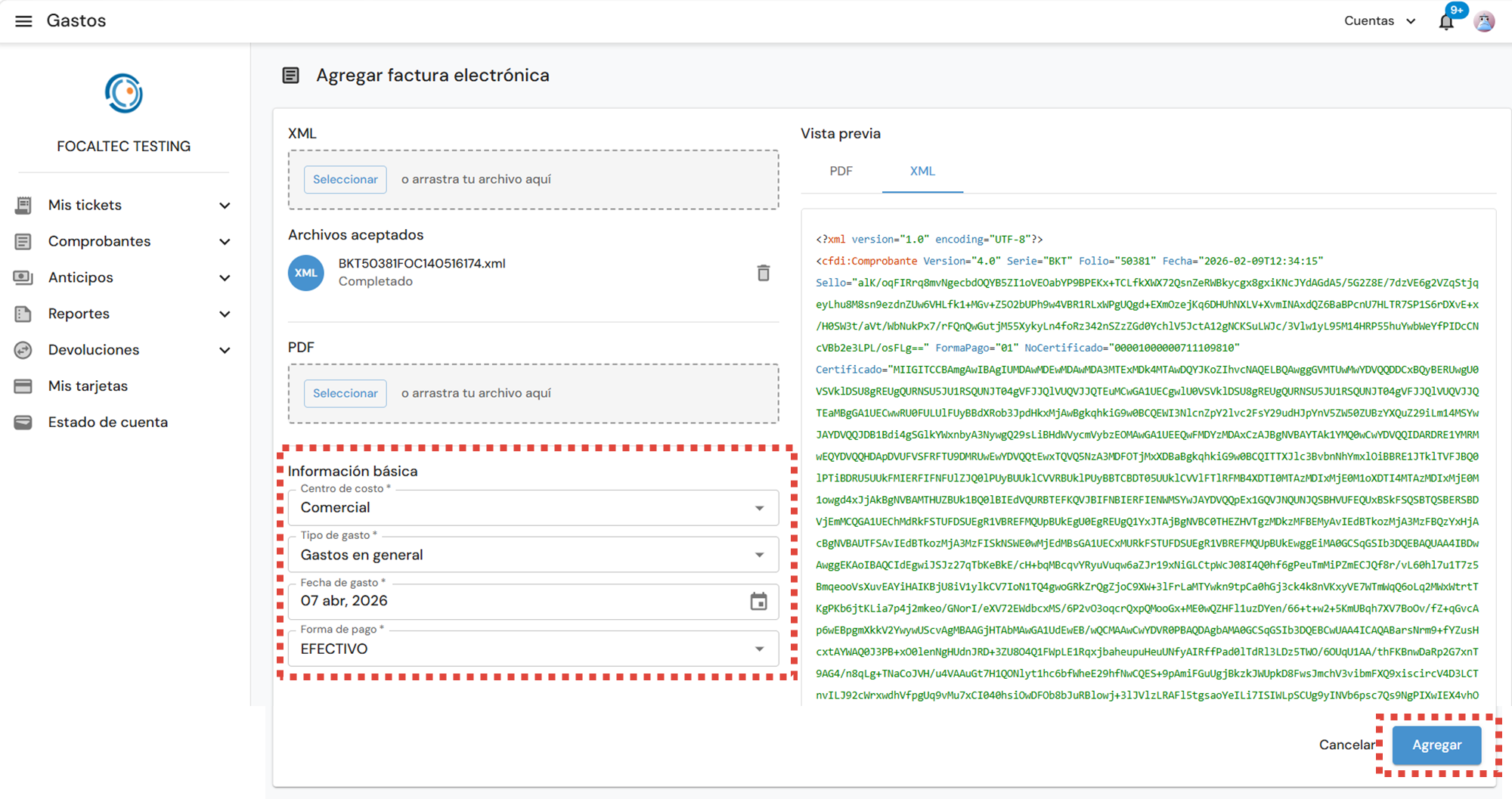
Agregar los datos que se muestran en el apartado de “Información básica”, dar clic en “Agregar”.
NOTA. Si la empresa te solicita información adicional el portal emite una subventana con el detalle de los datos a capturar, después de agregar la información, dar clic en “Continuar”.
Concluida la captura de la información adicional, el portal emite una alerta “La información adicional ha sido actualizada” y en la parte superior del comprobante podrás ver el nuevo estatus “Elegible”.
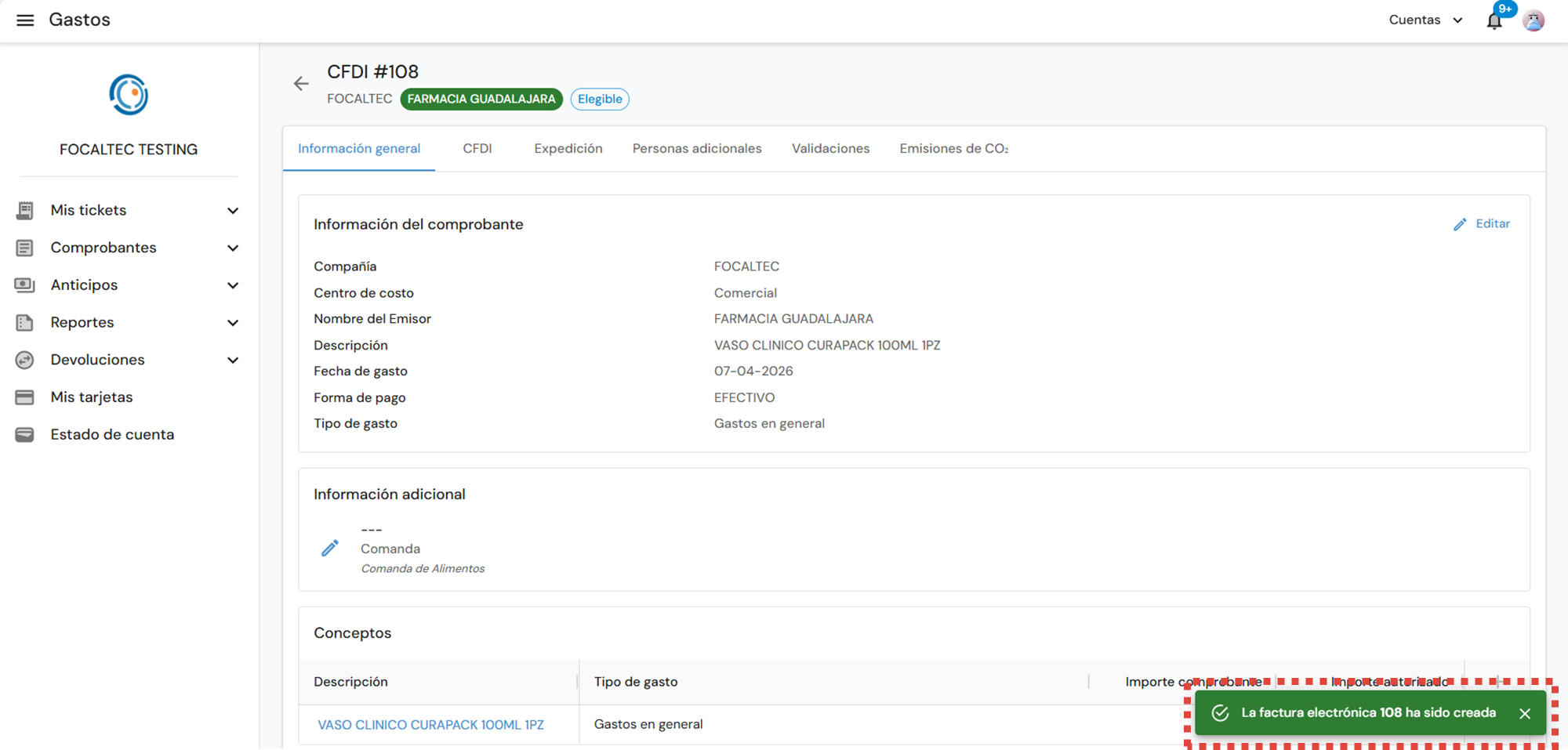
NOTA. Si la empresa te solicita información adicional el estatus del comprobante será “Borrador”, para cambiar ese estatus a “Elegible”, segregar la información solicitada.
Carga de un Vale azul.
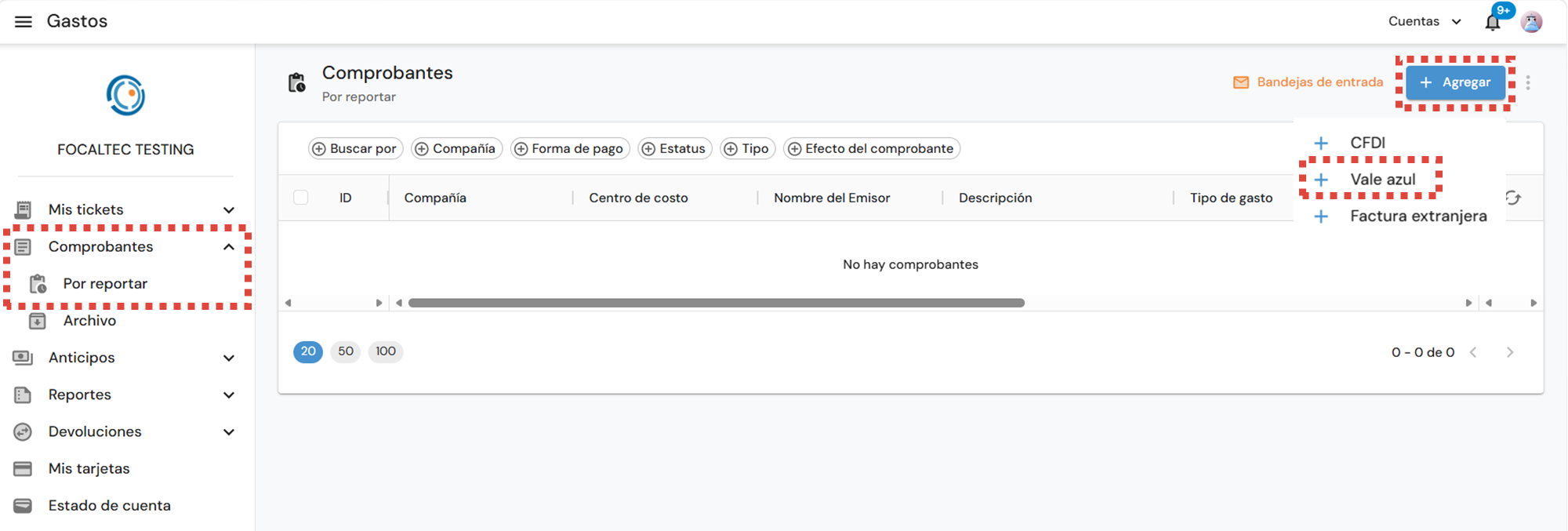
Después de iniciar sesión en Focaltec Control de gastos, el Usuario deberá de dar clic en el Menú de “Comprobantes > Por reportar”, tendrá a la vista el listado de comprobantes que ya se encuentran registrados, ahora dará clic en “+ Agregar > Vale azul”.
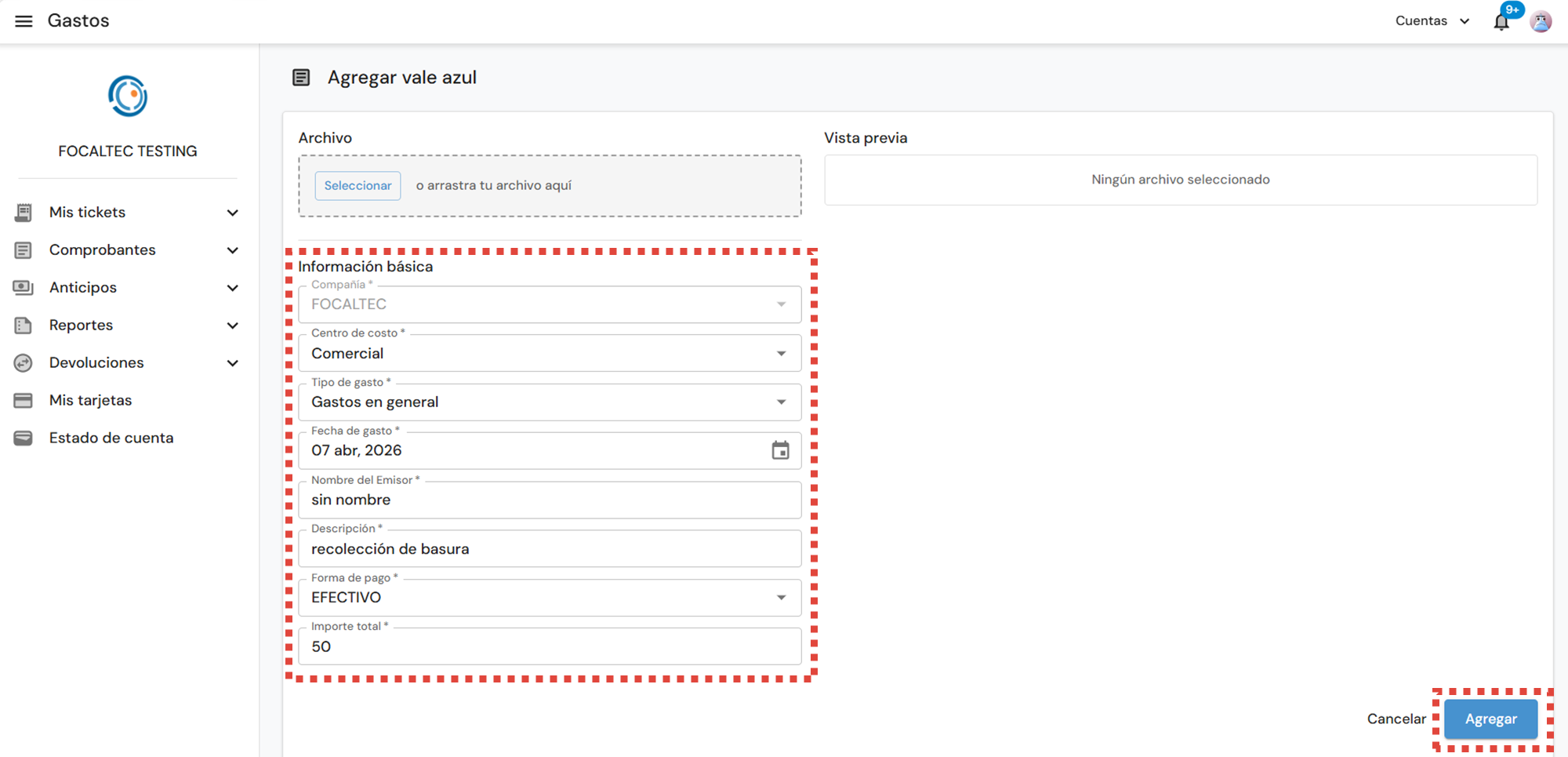
Agregar los datos que se muestran en el apartado de “Información básica”, dar clic en “Agregar”.
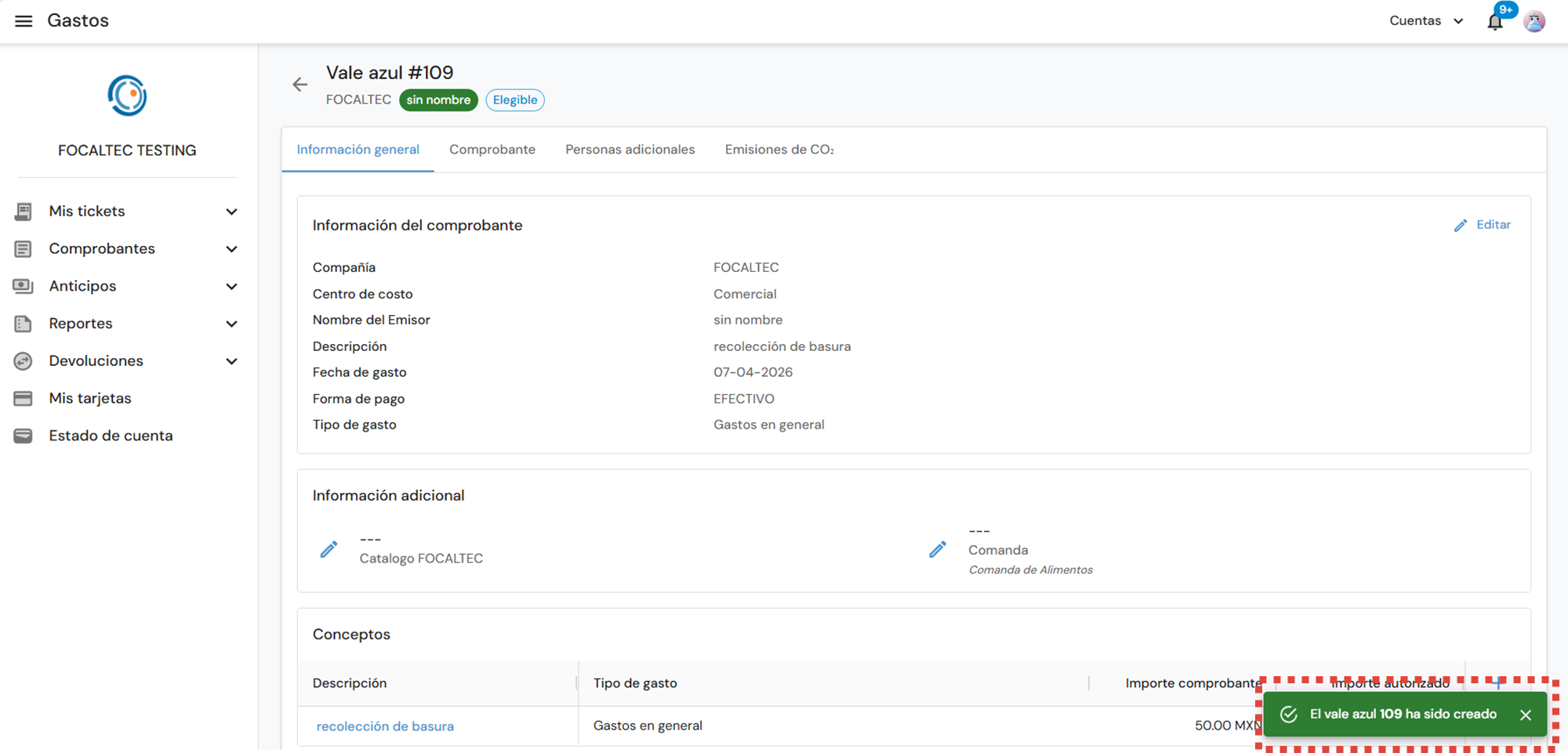
El portal emite una alerta notificando “El vale azul ha sido creado”, también puedes observar en la parte superior el estatus de comprobante “Elegible o Borrador”.
Si el estatus es “Borrador”, deberás de agregar la información adicional solicitada por la empresa.
Carga de un comprobante extranjero.
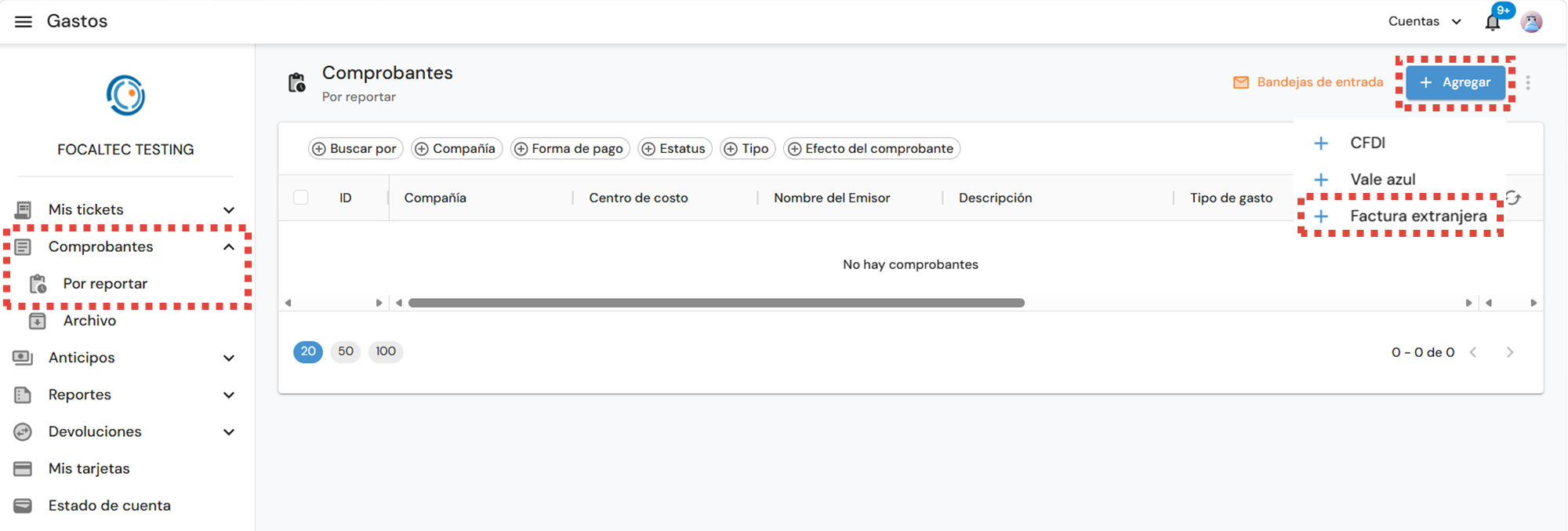
Después de iniciar sesión en Focaltec Control de gastos, el Usuario deberá de dar clic en el Menú de “Comprobantes > Por reportar”, tendrá a la vista el listado de comprobantes que ya se encuentran registrados, ahora dará clic en “+ Agregar > Factura extranjera”
Agregar los datos que se muestran en el apartado de “Información básica”, dar clic en “Agregar”.
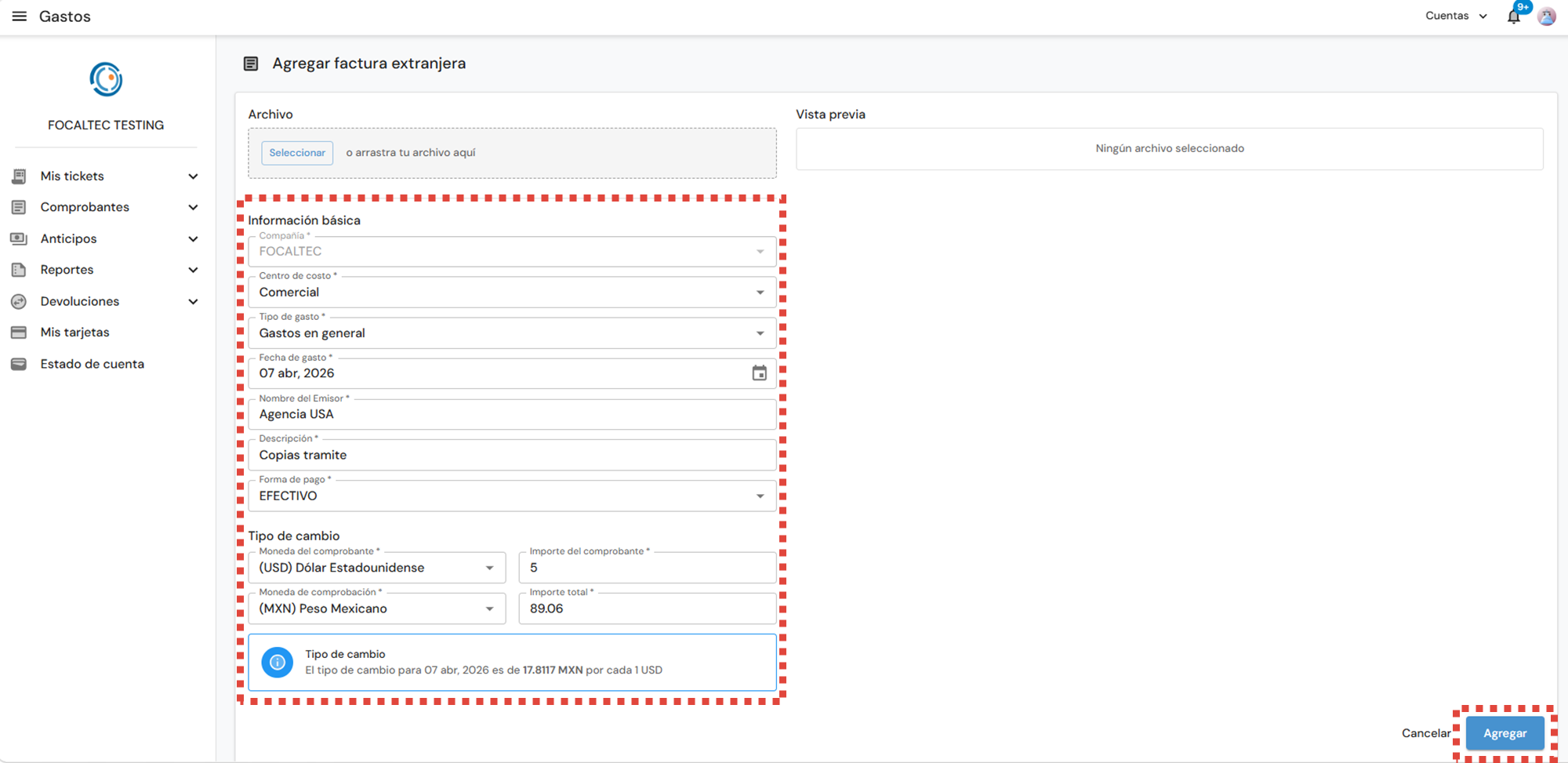
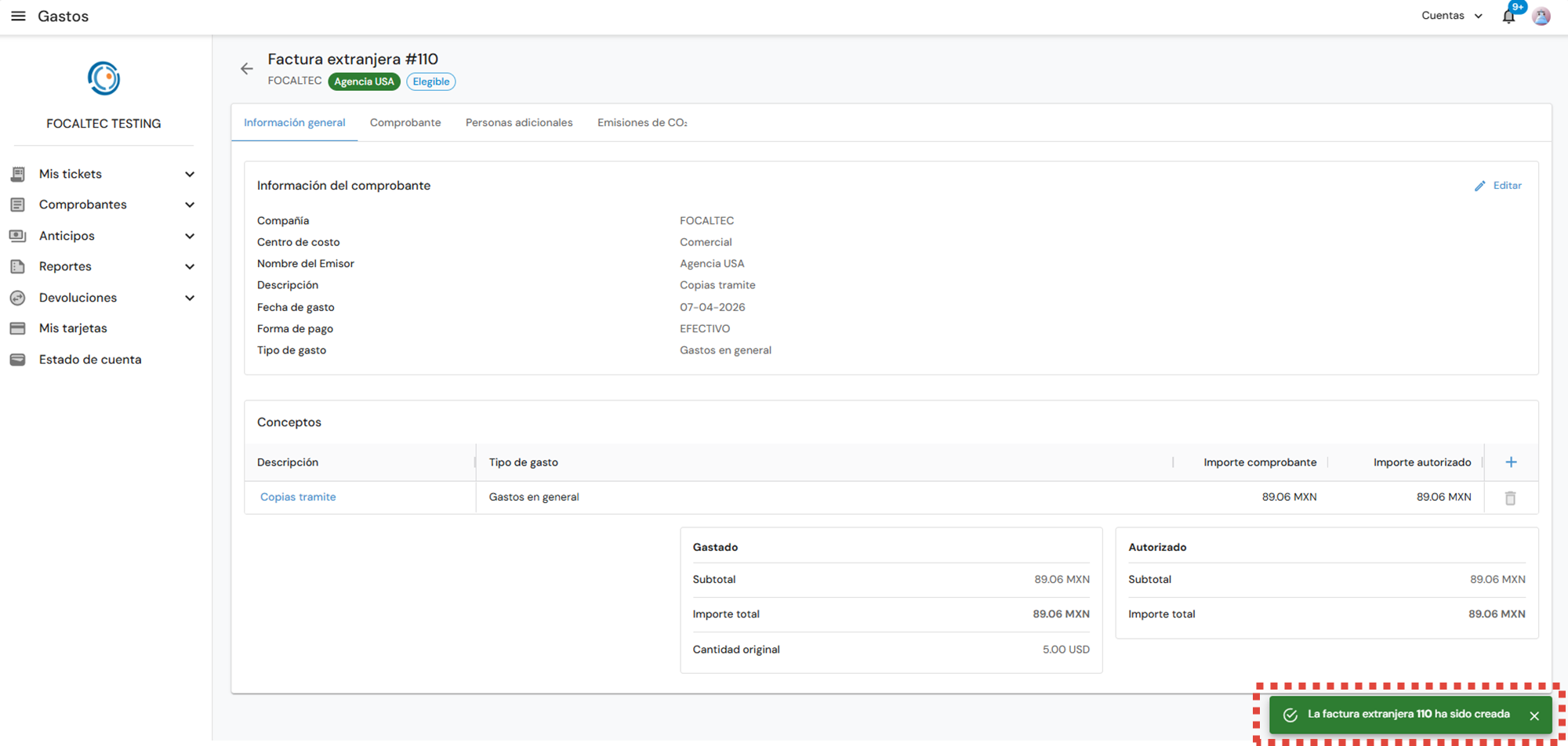
El portal emite una alerta notificando “La factura extranjera ha sido creada”, también puedes observar en la parte superior el estatus de comprobante “Elegible o Borrador”.
Si el estatus es “Borrador”, deberás de agregar la información adicional solicitada por la empresa.